
مادربورد (Motherboard)؛ ستون فقرات سیستم کامپیوتری (درس ۴)
اهداف آموزشی هریتک از این درس:
دانشجویان عزیز فناوری اطلاعات و آیندهسازان دنیای IT، به درس چهارم از دوره جامع Helpdesk هریتک خوش آمدید. هدف ما در این مقاله، صرفاً معرفی قطعات نیست؛ بلکه میخواهیم شما را به درک عمیقی از نحوه ارتباط اجزای سیستم برسانیم. یک کارشناس حرفهای پشتیبانی یا مهندس شبکه کامپیوتری، باید بداند که چرا یک سیستم کند است، چرا یک کارت شبکه شناسایی نمیشود یا چرا ارتباطات سرور دچار اختلال شده است. همه این مفاهیم از درک صحیح “مادربورد” آغاز میشود.
شهری پر هیاهو به نام کامپیوتر
آیا تا به حال فکر کردهاید که وقتی کلید پاور کامپیوتر را میفشارید، چه اتفاقی میافتد؟ پردازنده (CPU) دستورات را صادر میکند، رم (RAM) اطلاعات را موقتاً نگه میدارد و هارد دیسک فایلها را ذخیره میکند. اما این قطعات با زبانهای مختلف و سرعتهای متفاوت، چگونه با یکدیگر ارتباط برقرار میکنند؟
تصور کنید کامپیوتر یک کلانشهر است. پردازنده شهردار است، حافظه رم ساختمان بایگانی سریع است و هارد دیسک انبار بزرگ خارج از شهر. در این میان، مادربورد (Motherboard) شبکه بزرگراهها، جادهها، چراغهای راهنمایی و سیستم حملونقل این شهر است. اگر بزرگراهها ظرفیت کافی نداشته باشند یا مسیرها به درستی طراحی نشده باشند، حتی بهترین شهردار هم نمیتواند شهر را مدیریت کند.
در این مقاله از هریتک، به عنوان یکی از پایهایترین مباحث آموزش شبکه ، به کالبدشکافی کامل مادربورد میپردازیم.
فهرست مطالب
- مادربورد دقیقاً چیست و چه وظیفهای دارد؟
- بررسی سوکتهای پردازنده (CPU Socket)
- مغز متفکر مادربورد: چیپستها (Chipsets)
- اسلاتهای حافظه و توسعه (RAM & PCIe)
- پورتهای ارتباطی و پنل پشتی (I/O Panel)
- فرم فاکتورها (ابعاد و استانداردهای مادربورد)
- چرا شناخت مادربورد برای کارشناسان IT هریتک حیاتی است؟
۱. مادربورد دقیقاً چیست و چه وظیفهای دارد؟
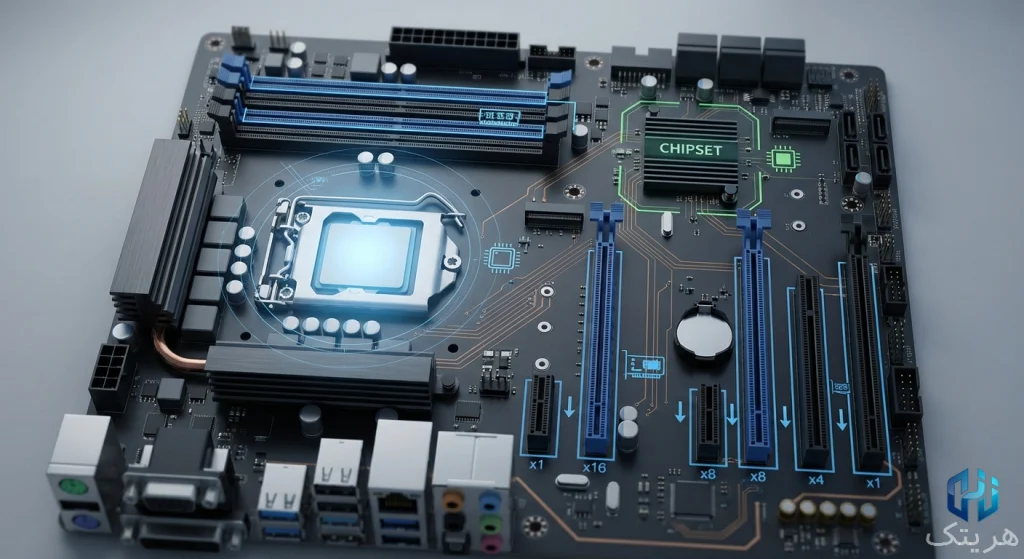
مادربورد یا برد اصلی (Mainboard)، یک برد مدار چاپی (PCB) بزرگ است که تمام قطعات داخلی کامپیوتر روی آن سوار شده و یا به آن متصل میشوند. وظیفه اصلی آن، تامین برق قطعات و فراهم کردن مسیرهای ارتباطی (Bus) برای تبادل دادهها بین اجزای مختلف است.
در سطح سرورها، مادربوردهای پیشرفتهتری وجود دارند که از چندین پردازنده و ترابایتها رم پشتیبانی میکنند. زمانی که ما پروژههای مجازی سازی سرور یا پشتیبانی سرور را برای سازمانها انجام میدهیم، انتخاب مادربورد سرور (مانند محصولات HPE) اولین و حیاتیترین قدم است.
۲. بررسی سوکتهای پردازنده (CPU Socket)
سوکت پردازنده، محلی است که CPU روی مادربورد قرار میگیرد. این سوکتها ارتباط الکتریکی و فیزیکی پردازنده را با مادربورد برقرار میکنند. در دنیای کامپیوترهای شخصی، دو غول بزرگ یعنی Intel و AMD استانداردهای متفاوتی برای سوکتهای خود دارند:
- نوع LGA (Land Grid Array): در این طراحی، پینها (سوزنها) روی سوکت مادربورد قرار دارند و سطح زیرین پردازنده صاف و دارای نقاط تماس طلایی است. اینتل سالهاست که از این استاندارد استفاده میکند (مثل سوکت LGA 1700). اخیراً AMD نیز در پردازندههای سری Ryzen 7000 (سوکت AM5) به این معماری روی آورده است.
- نوع PGA (Pin Grid Array): در این معماری، پینها روی خود پردازنده قرار دارند و مادربورد دارای سوراخهایی برای پذیرش این پینهاست. پردازندههای قدیمیتر AMD (مثل سوکت AM4) از این نوع بودند.
نکته برای تکنسینهای آینده: خم شدن پینهای سوکت مادربورد (در نوع LGA) یکی از شایعترین و پرهزینهترین خطاهای هنگام اسمبل سیستم است. همیشه با نهایت دقت پردازنده را نصب کنید!
۳. مغز متفکر مادربورد: چیپستها (Chipsets)
اگر مادربورد را شبکه راهها بدانیم، چیپست (Chipset) پلیس راهور و سیستم کنترل ترافیک است. چیپست یک مدار مجتمع است که جریان دادهها را بین پردازنده، رم و سایر لوازم جانبی مدیریت میکند.
در گذشته، چیپستها به دو بخش Northbridge (پل شمالی) و Southbridge (پل جنوبی) تقسیم میشدند. پل شمالی مسئول ارتباطات سریع (مثل رم و گرافیک) و پل جنوبی مسئول ارتباطات کندتر (مثل USB و هارد دیسک) بود. اما امروزه، معماری تغییر کرده است:
وظایف پل شمالی مستقیماً درون پردازنده (CPU) ادغام شده است تا سرعت به حداکثر برسد. چیپستهای امروزی (که اینتل به آن PCH میگوید)، در واقع همان وظایف پل جنوبی توسعهیافته را بر عهده دارند.
انواع چیپستها
شرکتهای سازنده، چیپستها را در ردههای مختلفی تولید میکنند:
- سری Z (اینتل) / سری X (AMD): پرچمدار، مناسب برای اورکلاک (Overclocking) و کارهای سنگین.
- سری B (اینتل و AMD): میانرده، بهترین انتخاب برای سیستمهای اداری و کاربران عادی (توصیه اول برای کارمندان یک شبکه سازمانی).
- سری H (اینتل) / سری A (AMD): پایینرده و اقتصادی.
۴. اسلاتهای حافظه و توسعه (RAM & PCIe)
اسلاتهای رم (DIMM)
حافظههای رم روی شیارهایی به نام DIMM نصب میشوند. اکثر مادربوردهای کلاینت دارای ۲ یا ۴ اسلات رم هستند. تکنولوژی رمها با نام DDR شناخته میشود (مانند DDR4 و DDR5). شما نمیتوانید یک رم DDR5 را روی مادربوردی که فقط از DDR4 پشتیبانی میکند نصب کنید، زیرا شکاف وسط اسلاتها متفاوت است.
اسلاتهای توسعه (PCIe)
عبارت PCIe (Peripheral Component Interconnect Express) نام استانداردی است که قطعات جانبی پرسرعت از طریق آن به مادربورد متصل میشوند.
شما کارت گرافیک، کارت شبکه بیسیم، کارت ضبط ویدیو و حتی هاردهای پرسرعت NVMe را به این درگاهها متصل میکنید.
اسلاتهای PCIe بر اساس پهنای باند و اندازه فیزیکی به دستههای x1x1x1, x4x4x4, x8x8x8 و x16x16x16 تقسیم میشوند. (هرچه عدد بزرگتر باشد، پهنای باند بیشتر و اسلات طولانیتر است).
به عنوان مثال، یک کارت شبکه حرفهای که در سرورها استفاده میشود، معمولاً روی اسلات x4x4x4 یا x8x8x8 نصب میشود، در حالی که کارت گرافیک همیشه روی اسلات x16x16x16 قرار میگیرد.
۵. پورتهای ارتباطی و ذخیرهسازی
اتصالات هارد دیسک (Storage)
برای ذخیره اطلاعات، مادربورد درگاههای مختلفی ارائه میدهد:
- پورت SATA: برای اتصال هاردهای مکانیکی (HDD) و SSD های سنتی. سرعت انتقال آن محدود است.
- درگاه M.2: شیاری کوچک روی مادربورد که SSD های نسل جدید (NVMe) روی آن نصب میشوند. سرعت این درگاهها فوقالعاده بالاست و مستقیماً با خطوط PCIe با پردازنده صحبت میکنند.
پنل پشتی (Rear I/O Panel)
قسمت پشتی مادربورد که از کیس بیرون میزند، محلی است که شما تجهیزات اکسترنال را به آن متصل میکنید. مهمترین پورتهای این بخش عبارتند از:
- پورتهای USB: در انواع USB 2.0 (برای موس و کیبورد)، USB 3.2 و پورتهای مدرن Type-C.
- پورت شبکه (LAN/RJ45): برای اتصال به شبکه کامپیوتری. مادربوردهای جدید معمولاً پورتهای شبکه با سرعت 1Gbps یا حتی 2.5Gbps دارند.
- پورتهای ویدیویی (HDMI / DisplayPort): برای دریافت تصویر از گرافیک مجتمعِ پردازنده (اگر پردازنده گرافیک داخلی نداشته باشد، این پورتها کار نخواهند کرد).
- جکهای صدا (Audio): برای اتصال هدفون، میکروفون و اسپیکر.
اتصالات پنل جلویی کیس (Front Panel Headers)
علاوه بر پورتهای پشتی، مجموعهای از پینها (Headers) روی لبههای مادربورد (معمولاً قسمت پایین) تعبیه شدهاند که وظیفه ارتباط بین دکمهها و چراغهای روی بدنه کیس با مادربورد را بر عهده دارند. این اتصالات بسیار حیاتی هستند و شامل موارد زیر میشوند:
- Power SW (سوئیچ پاور): اتصال مربوط به دکمه روشن/خاموش کیس؛ با فشردن این دکمه، فرمان روشن شدن به مادربورد ارسال میشود.
- Reset SW (سوئیچ ریست): اتصال مربوط به دکمه راهاندازی مجدد (Reset) سختافزاری روی کیس.
- Power LED (نشانگر وضعیت پاور): پینهای مربوط به چراغ جلوی کیس که روشن بودن سیستم را نشان میدهد (معمولاً شامل دو پین مثبت و منفی است).
- HDD LED (نشانگر درایو ذخیرهسازی): پینهای مربوط به چراغ چشمکزن روی کیس که وضعیت خواندن و نوشتن اطلاعات روی هارد دیسک یا SSD را به کاربر نشان میدهد.
(نکته کلیدی: چیدمان دقیق این پینها در مادربوردهای مختلف متفاوت است و برای اتصال صحیح آنها باید به دفترچه راهنمای مادربورد مراجعه کرد.)
۶. فرم فاکتورها (ابعاد و استانداردهای مادربورد)
مادربوردها در اندازههای استانداردی تولید میشوند که به آنها “فرم فاکتور” (Form Factor) میگویند. این استانداردها تعیین میکنند که مادربورد در چه کیسی جا میشود.
- ATX: استاندارد کامل و رایج (طول ۳۰.۵ در عرض ۲۴.۴ سانتیمتر). دارای بیشترین پورت و اسلات توسعه.
- Micro-ATX (mATX): کمی کوتاهتر از ATX. معمولاً اسلاتهای PCIe کمتری دارد اما برای بیشتر کاربران شرکتی ایدهآل است.
- Mini-ITX: بسیار کوچک و مربعی شکل (۱۷ در ۱۷ سانتیمتر). مناسب برای کیسهای بسیار کوچک اداری، اما قابلیت ارتقای محدودی دارد.
۷. چرا شناخت مادربورد برای کارشناسان IT هریتک حیاتی است؟
ممکن است بپرسید: “من میخواهم یک کارشناس فناوری اطلاعات یا مدیر شبکه شوم، چرا باید جزئیات مادربورد کلاینتها را بدانم؟”
در محیطهای سازمانی، شما روزانه با درخواستهای پشتیبانی (Helpdesk) روبرو هستید. کارمندی گزارش میدهد که سیستمش مکرراً ریاستارت میشود؛ یا مدیرعامل درخواست ارتقای سیستمها را دارد. بدون شناخت دقیق از اینکه مادربورد سازمان چه نسلی از پردازندهها یا چه مقدار رمی را پشتیبانی میکند، نمیتوانید راهکار ارائه دهید.
همچنین در مراحل بالاتر، زمانی که میخواهید برای یک سازمان سیستم نظارت تصویری یا VOIP راهاندازی کنید، باید بدانید کلاینتها و سرورهای موجود، آیا پتانسیل پردازشی و اسلاتهای خالی برای افزودن سختافزارهای مورد نیاز شما را دارند یا خیر.
جمعبندی درس چهارم
مادربورد، بستر اصلی تمام اتفاقاتی است که در یک کامپیوتر رخ میدهد. در این مقاله از تیم آموزش هریتک، یاد گرفتیم که سوکت پردازنده، چیپستها، اسلاتهای PCIe و فرمفاکتورها چه نقشی در عملکرد کلی سیستم دارند. به عنوان یک دانشجوی IT، همیشه به یاد داشته باشید که انتخاب یک مادربورد اشتباه، میتواند تمام هزینههایی که برای پردازنده و کارت گرافیک قدرتمند کردهاید را هدر بدهد.
در درس بعدی (درس ۵)، به سراغ قلب تپنده سیستم، یعنی پردازنده (CPU) خواهیم رفت و با معماریهای پیچیده آن آشنا میشویم.
سوال برای شما: به نظر شما در راهاندازی یک سیستم اداری برای کاربری که فقط با نرمافزارهای حسابداری تحت شبکه کار میکند، خرید یک مادربورد سری Z توجیه اقتصادی دارد؟ نظرات و پاسخهای خود را در بخش کامنتها برای ما بنویسید.
تیم مهندسی و آموزش هریتک، همراه شما در مسیر تبدیل شدن به یک متخصص حرفهای IT. برای اطلاع از خدمات ما در زمینه شبکههای سازمانی و دیتاسنتر، به منوی خدمات سایت مراجعه کنید.