
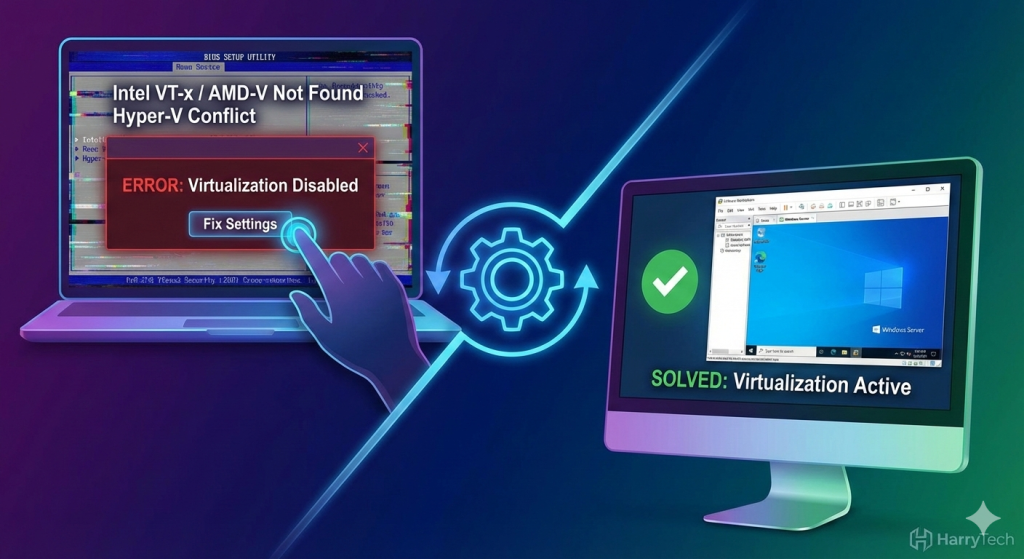
چرا مجازی سازی روی سیستم من اجرا نمیشود؟ راهنمای کامل رفع خطاها برای دانشجویان
تصور کنید به عنوان یک دانشجوی مشتاق کامپیوتر، تمام پیشنیازهای درس شبکه یا سیستمعامل را آماده کردهاید. نرمافزار VMware Workstation را نصب کرده و با هیجان دکمه “Power On” را میزنید، اما ناگهان با یک پیام خطای سرد و بیروح مواجه میشوید: “Intel VT-x is disabled” یا “Virtualization is not supported”.
اینجاست که تمام رشتههای ذهنی شما پنبه میشود. اما نگران نباشید! ما در این مقاله، نه تنها به شما میگوییم چطور این سد را بشکنید، بلکه ریشه فنی مشکلات مجازیسازی در ویندوز ۱۱ و تداخلهای سختافزاری را کالبدشکافی میکنیم.
اهداف آموزشی هریتک از این درس:
شناخت و فعالسازی قابلیت Virtualization در سطوح سختافزاری (BIOS/UEFI).
حل تداخلهای معروف ویندوز ۱۱ با مجازیسازهای جانبی.
آموزش غیرفعال کردن Hyper-V به صورت اصولی.
تنظیمات تخصصی Nested Virtualization برای اجرای سناریوهای پیچیده.
فهرست مطالب
گام اول: اطمینان از پشتیبانی CPU و فعالسازی در BIOS
چالش ویندوز ۱۱: مدیریت حافظه و تداخل با Core Isolation
نبرد هایپروایزرها: دستور جادویی غیرفعال کردن Hyper-V
مجازیسازی تو در تو (Nested Virtualization) در VMware
جمعبندی و راهکار نهایی
۱. گام اول: اطمینان از پشتیبانی CPU و فعالسازی در BIOS
قبل از هر تنظیم نرمافزاری، باید مطمئن شوید که “سیستم شما اجازه مجازیسازی را صادر کرده است. تمام پردازندههای مدرن این قابلیت را دارند، اما به دلایل امنیتی در بسیاری از مادربردها بهصورت پیشفرض غیرفعال است.
چطور بفهمیم فعال است؟
کلیدهای Ctrl + Shift + Esc را بزنید تا Task Manager باز شود. به تب Performance بروید و در بخش CPU، عبارت Virtualization را چک کنید. اگر نوشته شده “Disabled”، باید راهی تنظیمات BIOS شوید.
فعالسازی در تنظیمات مادربرد:
باید سیستم را ریاستارت کرده و با کلیدهایی مثل F2، Del یا F12 وارد BIOS شوید. به دنبال گزینههای زیر بگردید:
در پردازندههای Intel: عبارت Intel Virtualization Technology یا VT-x.
در پردازندههای AMD: عبارت SVM Mode یا AMD-V.
نکته تخصصی هریتک: اگر از لپتاپهای جدید استفاده میکنید، گاهی این تنظیمات تحت عنوان “Vanderpool Technology” هم دیده میشود.
۲. چالش ویندوز ۱۱: مدیریت حافظه و تداخل با Core Isolation
ویندوز ۱۱ به امنیت بسیار اهمیت میدهد، اما گاهی این وسواس امنیتی مانع کار دانشجویان کامپیوتر میشود. قابلیتی به نام Memory Integrity در بخش Core Isolation وجود دارد که از تکنولوژی مجازیسازی ویندوز استفاده میکند تا جلوی حملات را بگیرد.
وقتی این قابلیت روشن باشد، ویندوز اجازه دسترسی مستقیم به منابع مجازیسازی را به VMware یا VirtualBox نمیدهد.
راه حل:
در منوی استارت عبارت Core Isolation را جستجو کنید.
گزینه Memory Integrity را روی حالت Off قرار دهید.
سیستم را ریاستارت کنید.
این کار برای محیطهای تست و آموزشی دانشجویی کاملاً متداول است و تداخلی با امنیت شبکه کلی شما نخواهد داشت.
۳. نبرد هایپروایزرها: دستور غیرفعال کردن Hyper-V
بزرگترین دشمنِ نصب مجازیسازهای جانبی در ویندوز، قابلیت Hyper-V خودِ مایکروسافت است. ویندوز اجازه نمیدهد دو “مجازیسازی” همزمان باهم فعالیت کنند!
اگر میخواهید از VMware Workstation با تمام قدرت (بدون افت سرعت) استفاده کنید، باید Hyper-V را کاملاً غیرفعال کنید.
روش قطعی با استفاده از CMD:
گاهی غیرفعال کردن از طریق Control Panel کافی نیست. خط فرمان (Command Prompt) را در حالت Run as Administrator باز کنید و دستور زیر را تایپ کنید:
bcdedit /set hypervisorlaunchtype off
DISM /Online /Disable-Feature /FeatureName:Microsoft-Hyper-V-All
بعد از اجرای این دستور و ریاستارت، هایپروایزر ویندوز به خواب میرود و میدان برای مجازی سازی سرور توسط VMware باز میشود.
۴. مجازیسازی تو در تو (Nested Virtualization) در VMware
آیا تا به حال خواستهاید داخل یک ماشین مجازی، یک ماشین مجازی دیگر بسازید؟ مثلاً نصب کردن ESXi روی VMware Workstation. به این کار Nested Virtualization میگویند.
در تنظیمات ماشین مجازی در VMware، به بخش Processors بروید. شما باید تیک گزینه زیر را بزنید:
Virtualize Intel VT-x/EPT or AMD-V/RVI
اگر این تیک را نزنید، در هنگام نصب سیستمعاملهای سروری یا پلتفرمهایی مثل Docker با خطای “Long Mode” یا عدم پشتیبانی از CPU مواجه میشوید.
5. تنظیمات رم (Memory) در ویندوز ۱۱ برای مجازی سازی
یکی از مشکلاتی که کاربران در ویندوز ۱۱ با آن مواجه هستند، عدم نمایش صحیح مقدار رم در دسترس برای ماشینهای مجازی است.
همیشه حداقل ۴ گیگابایت رم برای خودِ ویندوز ۱۱ کنار بگذارید.
در تنظیمات VMware، از بخش
Edit > Preferences > Memoryگزینه “Allow most virtual machine memory to be swapped” را در صورتی که رم کمی دارید فعال کنید (هرچند سرعت کاهش مییابد).اگر SSD دارید، حتماً فایلهای ماشین مجازی را روی آن قرار دهید تا سرعت ذخیره سازی داده و لودینگ بهبود یابد.
جمعبندی و راهکار نهایی
رفع ایراد مجازیسازی ترکیبی از تنظیمات سختافزاری (BIOS)، تنظیمات سیستمعامل (Windows Features) و تنظیمات نرمافزار واسط (VMware) است. به یاد داشته باشید که:
مجازی سازی سرور و کلاینت ابتدا به تاییدیه CPU نیاز دارد.
تداخل با Hyper-V را جدی بگیرید.
ویندوز ۱۱ برای امنیت بیشتر، گاهی دسترسیهای مجازیسازی را محدود میکند که با غیرفعال کردن Core Isolation حل میشود.
ما در شرکت هریتک (آساپرداز هوشمند)، سالهاست که در زمینه مجازی سازی اصفهان و راهاندازی دیتاسنترهای پیچیده تجربه داریم. اگر شما هم به عنوان یک مدیر IT یا دانشجو در پیادهسازی زیرساختهای خود با مشکل مواجه هستید، تیم پشتیبانی ما آماده ارائه خدمات شبکه اصفهان و مشاوره تخصصی به شماست.
آیا هنوز با خطای خاصی مواجه هستید که در این مقاله نبود؟ شماره خطا یا متن آن را در بخش نظرات برای ما بنویسید تا کارشناسان هریتک مستقیماً شما را راهنمایی کنند.