

کارت گرافیک (GPU) چیست؟ پردازشگر تصویر، از سیستمهای اداری تا رندرینگ
اهداف آموزشی هریتک از این درس:
دانشجویان عزیز فناوری اطلاعات و علاقهمندان به دنیای شبکه؛ ما در مجموعه هریتک معتقدیم که یک کارشناس هلپدسک (Helpdesk) موفق، باید شناخت دقیقی از سختافزارهای کلاینت داشته باشد. هدف ما از این درس، آموزش هلپ دسک برای دانشجویان از پایه تا پیشرفته است. در این مقاله یاد میگیرید که چه زمانی یک سیستم به کارت گرافیک مجزا نیاز دارد، پورتهای تصویر چه تفاوتهایی دارند و چگونه مشکلات رایج تصویردهی در سازمانها را برطرف کنید.
تا به حال برایتان پیش آمده که یک مانیتور گرانقیمت را به کیس متصل کنید اما صفحه کاملاً سیاه بماند؟ یا کارمندی در شرکت از شما بپرسد: “چرا سیستم من برای باز کردن نرمافزار فتوشاپ کند است؟”
پاسخ بسیاری از این سوالات در قلب تپنده گرافیکی سیستم، یعنی کارت گرافیک یا GPU نهفته است. در دنیای خدمات IT و پشتیبانی سیستمها، انتخاب و عیبیابی صحیح کارت گرافیک یکی از مهارتهای پولساز و کلیدی برای هر کارشناس آیتی محسوب میشود. با ما همراه باشید تا پرونده کارت گرافیک را برای همیشه ببندیم!
فهرست مطالب
- GPU یا پردازشگر تصویر چیست؟
- تفاوت گرافیک مجتمع (Onboard) و مجزا (Dedicated)
- نقش کارت گرافیک در سیستمهای اداری و سازمانی
- بررسی پورتهای خروجی تصویر (از VGA تا Type-C)
- نکات طلایی هلپدسک برای عیبیابی کارت گرافیک
- جمعبندی
GPU یا پردازشگر تصویر چیست؟
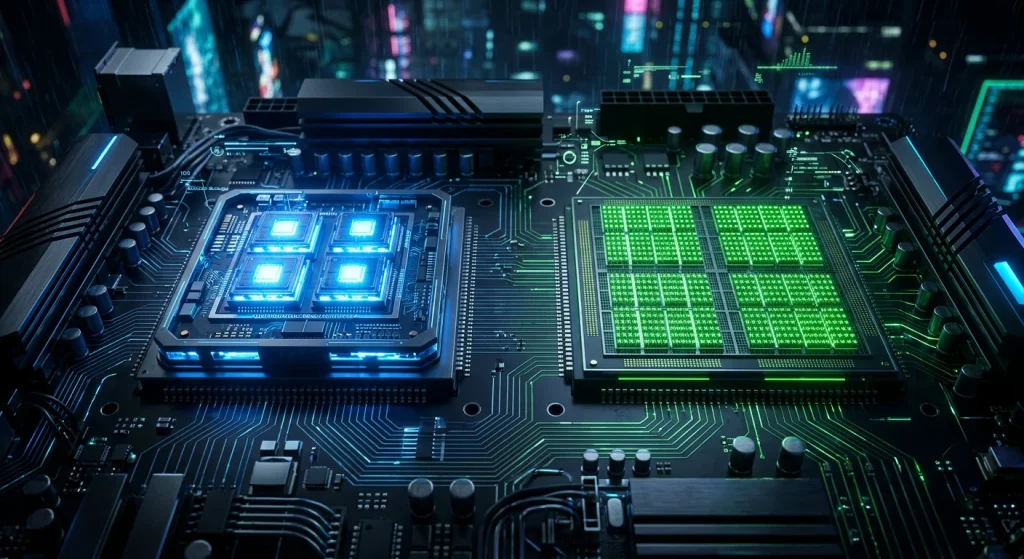
کلمه GPU مخفف عبارت Graphics Processing Unit (واحد پردازش گرافیکی) است. اگر پردازنده مرکزی (CPU) را مدیرعامل یک شرکت در نظر بگیریم که تمام کارها را مدیریت میکند، GPU یک تیم بزرگ از کارمندان متخصص و سریع است که وظیفه دارند محاسبات پیچیده ریاضی را به پیکسلهای رنگی روی مانیتور شما تبدیل کنند.
برای درک بهتر این پردازش، فرض کنید یک مانیتور با کیفیت Full HD دارید. این مانیتور دارای رزولوشن ۱۹۲۰ در ۱۰۸۰ پیکسل است. بیایید تعداد کل پیکسلها را محاسبه کنیم:
1920×1080=2,073,6001920
کارت گرافیک وظیفه دارد رنگ و شدت نورِ بیش از ۲ میلیون پیکسل را در هر ثانیه حداقل ۶۰ بار (در مانیتورهای 60Hz) بهروزرسانی کند! این حجم از پردازش موازی تنها از عهده ساختار خاص GPU برمیآید.
تفاوت گرافیک مجتمع (Onboard) و مجزا (Dedicated)
یکی از مهمترین تصمیماتی که هنگام خرید یا ارائه مشاوره برای تجهیزات یک سازمان با آن روبرو میشوید، انتخاب بین گرافیک آنبرد و کارت گرافیک مجزا است.
۱. گرافیک مجتمع (Integrated / Onboard)
در این حالت، واحد پردازش گرافیکی در داخل همان چیپست پردازنده (CPU) قرار گرفته است.
- ویژگی بارز: این نوع گرافیک حافظه رم اختصاصی (VRAM) ندارد و برای پردازش تصویر، بخشی از حافظه RAM سیستم (معمولاً بین ۲ تا ۸ گیگابایت) را قرض میگیرد.
- مزایا: مصرف برق بسیار پایین، کاهش هزینههای خرید سیستم، تولید گرمای کمتر.
- مثالها: سری Intel UHD Graphics یا AMD Radeon Vega.
۲. گرافیک مجزا (Dedicated / Discrete)
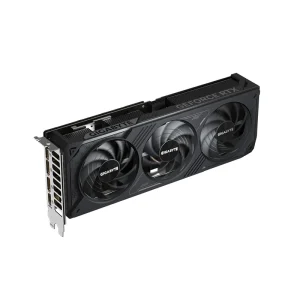
این یک قطعه سختافزاری کاملاً مستقل است که روی اسلات PCIe مادربورد نصب میشود.
- ویژگی بارز: دارای پردازنده گرافیکی قدرتمند، سیستم خنککننده مجزا (فن و هیتسینک) و مهمتر از همه، دارای حافظه اختصاصی (VRAM) است و از رم سیستم استفاده نمیکند.
- مزایا: قدرت پردازش خارقالعاده برای رندرینگ 3D، بازیها، و حتی پردازشهای مربوط به هوش مصنوعی و مجازی سازی سرور.
- شرکتهای سازنده: انویدیا (NVIDIA)، ایامدی (AMD) و به تازگی اینتل (سری ARC).
نقش کارت گرافیک در سیستمهای اداری و سازمانی
بسیاری از مدیران هنگام راهاندازی شبکه کامپیوتری در سازمان خود میپرسند: “آیا برای کارمندان بخش حسابداری یا فروش نیاز به کارت گرافیک داریم؟”
پاسخ در ۹۰ درصد مواقع خیر است!
استفاده از سیستمهایی با گرافیک مجتمع (Onboard) برای نرمافزارهای آفیس، اتوماسیونهای اداری، وبگردی و حتی تماشای ویدیو کاملاً پاسخگو است. خرید کارت گرافیک مجزا برای این کارمندان، صرفاً اتلاف بودجه سازمان است.
اما چه زمانی در سازمان به کارت گرافیک مجزا نیاز داریم؟
- تیم طراحی و مارکتینگ: برای کار روان با نرمافزارهای Adobe Premiere، Photoshop و Illustrator.
- تیم مهندسی: برای اجرای نرمافزارهای نقشه کشی (AutoCAD) و مدلسازی سهبعدی.
- سرور و دیتاسنتر: گاهی در مقیاسهای بزرگ سازمانی، برای پیادهسازی زیرساخت دسکتاپ مجازی (VDI) و ارائه منابع گرافیکی به کاربران از طریق سرور مجازی و یا راه اندازی مدل های هوش مصنوعی، از کارت گرافیکهای قدرتمند سروری استفاده میشود.
بررسی پورتهای خروجی تصویر
به عنوان یک کارشناس هلپدسک، باید پورتهای خروجی تصویر را مثل کف دست بشناسید. کابلهای اشتباه یا تبدیلهای بیکیفیت، عامل اصلی افت کیفیت تصویر و خستگی چشم کارمندان هستند.
پورت VGA (Video Graphics Array)
- نوع سیگنال: آنالوگ
- وضعیت: منسوخ شده. این پورت آبیرنگ که دارای ۱۵ پین است، در سیستمهای قدیمی استفاده میشد. کیفیت تصویر در رزولوشنهای بالا با این پورت به شدت افت میکند.
پورت DVI (Digital Visual Interface)
- نوع سیگنال: دیجیتال و آنالوگ (بسته به نوع پورت)
- وضعیت: در حال منسوخ شدن. کیفیت بهتری نسبت به VGA دارد اما توانایی انتقال صدا را ندارد.
پورت HDMI (High-Definition Multimedia Interface)
- نوع سیگنال: دیجیتال (تصویر + صدا)
- وضعیت: رایجترین پورت فعلی. در اکثر لپتاپها، مانیتورها و تلویزیونها یافت میشود. نسخههای جدید آن (مثل HDMI 2.1) از رزولوشنهای 8K نیز پشتیبانی میکنند.
پورت DisplayPort (DP)
- نوع سیگنال: دیجیتال (تصویر + صدا)
- وضعیت: استاندارد طلایی برای حرفهایها. پهنای باند بسیار بالایی دارد. یکی از ویژگیهای جذاب آن پشتیبانی از Daisy-chaining است؛ یعنی میتوانید یک مانیتور را به کیس وصل کنید و مانیتور دوم را به مانیتور اول متصل نمایید (مناسب برای میزهای شلوغ مدیریتی).
پورت USB Type-C / Thunderbolt
- نوع سیگنال: انتقال همزمان دیتا، تصویر، صدا و برق!
- وضعیت: آینده از آنِ این پورت است. در لپتاپهای مدرن، با یک کابل Type-C میتوانید لپتاپ را به مانیتور وصل کنید، تصویر بگیرید و همزمان لپتاپ را شارژ کنید.
نکات طلایی هلپدسک برای عیبیابی کارت گرافیک
یک کارشناس ارشد IT در مواقع بروز بحران خود را نشان میدهد. اگر سیستم کلاینت تصویر نداد، مراحل زیر را طی کنید:
- اشتباه رایج در اتصال کابل: بزرگترین اشتباه کاربران (و حتی نیروهای مبتدی) این است که در کیسی که دارای کارت گرافیک مجزا است، کابل مانیتور را به پورت مادربورد (بالای کیس) وصل میکنند! قانون طلایی: اگر سیستم گرافیک مجزا دارد، کابل باید مستقیماً به پورتهای خود کارت گرافیک (پایین کیس) متصل شود.
- آپدیت درایورها: پرش تصویر یا افت فریم در نرمافزارها معمولاً ریشه نرمافزاری دارد. همیشه درایور گرافیک را از سایت سازنده آپدیت کنید.
- مشکلات برقی و پاور: اگر سیستم هنگام اجرای یک نرمافزار سنگین خاموش میشود، احتمالاً پاور دستگاه توانایی تامین برق مورد نیاز کارت گرافیک را ندارد.
- نظافت و مانیتورینگ: گرد و غبار، دشمن شماره یک خنککنندههای گرافیک است. استفاده از نرمافزارها برای بررسی دمای قطعات (Thermal Throttling) از خرابیهای ناگهانی جلوگیری میکند.
جمعبندی
در این مقاله از سری آموزشهای رایگان هلپدسک هریتک، یاد گرفتیم که کارت گرافیک فقط برای گیمرها نیست، بلکه شناخت درست آن برای مدیریت تجهیزات و بودجه سازمانها کاملاً حیاتی است. تفاوت گرافیک آنبرد و مجزا را بررسی کردیم و متوجه شدیم که پورتهای دیجیتال مانند HDMI و DisplayPort چگونه کیفیت خروجی را تضمین میکنند.
خدمات IT هریتک همیشه در تلاش است تا با ارائه استانداردهای روز دنیا در زمینههایی چون راهاندازی شبکه پسیو، پشتیبانی سرور و خدمات مانیتورینگ، خیال مدیران را از بابت پایداری زیرساخت فناوری اطلاعات راحت کند.
در درس بعدی (درس ۷)، وارد دنیای جذاب حافظههای ذخیرهسازی و انواع هارد دیسکها خواهیم شد. آیا برای یادگیری تفاوت SSD و HDD آمادهاید؟
سوال شما: آیا تا به حال با مشکل عدم تطابق کابل مانیتور با کیس در سازمان خود مواجه شدهاید؟ تجربه خود را برای ما بنویسید!