
فهرست مطالب:
- مقدمه: چرا انتقال تصویر برای کسبوکار شما حیاتی است؟
- اهداف آموزشی هریتک از این مقاله
- پیشنیازهای انتقال تصویر دوربین مداربسته
- آیپی ثابت (Static IP) چیست و چرا به آن نیاز داریم؟
- پورت فورواردینگ (Port Forwarding) چیست؟ (به زبان ساده)
- آموزش گامبهگام تنظیم پورت فورواردینگ در مودم برای DVR/NVR
- گام اول: ثابت کردن IP دستگاه ضبط (NVR/DVR)
- گام دوم: ورود به تنظیمات مودم اینترنت
- گام سوم: اعمال تنظیمات Port Forwarding (Virtual Server)
- مشاهده تصاویر روی موبایل یا کامپیوتر
- نکات مهم امنیت شبکه در انتقال تصویر
- جمعبندی نهایی
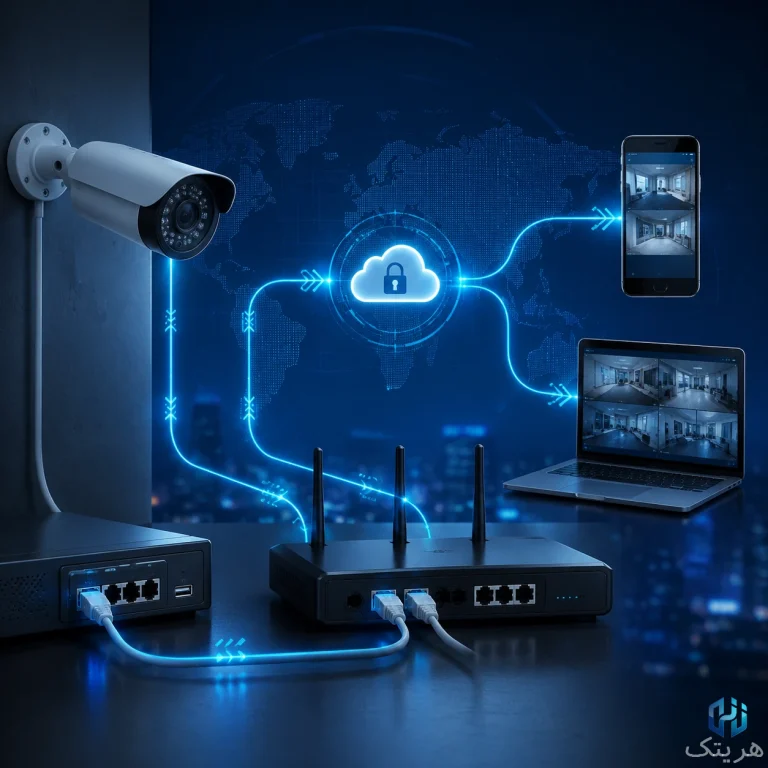
تصور کنید در سفر کاری هستید یا در روزهای تعطیل در منزل استراحت میکنید؛ ناگهان آلارم دزدگیر فروشگاه یا دفتر کارتان به صدا در میآید. در این لحظه پر از استرس، اولین و بهترین راهکار چیست؟ بله، مشاهده زنده تصاویر دوربینهای مداربسته از طریق تلفن همراه.
نظارت از راه دور دیگر یک کالای لوکس نیست، بلکه یک ضرورت قطعی برای بقا و امنیت کسبوکارهای کوچک و متوسط است. در دنیای امروز، مدیران هوشمند میدانند که مانیتورینگ شبکه و محیط فیزیکی، کلید آرامش خاطر آنهاست.
در این مقاله قصد داریم یکی از پایدارترین و حرفهایترین روشهای انتقال تصویر، یعنی استفاده از آیپی ثابت و پورت فورواردینگ مودم را به صورت کاملاً عملی به شما آموزش دهیم.
اهداف آموزشی هریتک از این مقاله
ما در مجموعه هریتک معتقدیم که آگاهیبخشی به مدیران و صاحبان کسبوکار، اولین قدم برای ارتقای امنیت سایبری است. هدف ما از تدوین این آموزش، آشنایی شما با مفاهیم پایهای شبکه کامپیوتری، کاهش هزینههای جانبی و توانمندسازی شما برای مدیریت تجهیزات نظارتی دفتر کارتان است. چیزی که برای امنیت شما مهم است، برای ما در هریتک نیز اهمیت دارد.
پیشنیازهای انتقال تصویر دوربین مداربسته
برای اینکه بتوانید تصاویر دستگاه DVR (برای دوربینهای آنالوگ) یا NVR (برای دوربینهای تحت شبکه) خود را روی بستر اینترنت مشاهده کنید، به دو فاکتور اساسی نیاز دارید: اینترنت پایدار در محل نصب دوربینها و یک آیپی ثابت.
آیپی ثابت (Static IP) چیست و چرا به آن نیاز داریم؟
هر دستگاهی که به اینترنت متصل میشود، یک آدرس مشخص به نام IP دریافت میکند. به طور معمول، شرکتهای ارائهدهنده اینترنت (ISPها) به مشترکین خود IP پویا (Dynamic) میدهند. یعنی هر بار که مودم خود را خاموش و روشن کنید، این آدرس تغییر میکند.
حالا فرض کنید میخواهید از راه دور به دستگاه دوربین خود متصل شوید؛ اگر آدرس آن مدام تغییر کند، چگونه میتوانید آن را پیدا کنید؟ اینجاست که به آیپی ثابت (Static IP) نیاز پیدا میکنید. شما باید با شرکت ارائهدهنده اینترنت خود تماس بگیرید و درخواست یک آیپی استاتیک بدهید تا آدرس مودم شما برای همیشه ثابت بماند.
پورت فورواردینگ (Port Forwarding) چیست؟ (به زبان ساده)
بیایید این مفهوم تخصصی فناوری اطلاعات را با یک مثال ساده بررسی کنیم.
فرض کنید مودم اینترنت شما، درب اصلی یک ساختمان اداری بزرگ است و آیپی ثابت، آدرس پستی این ساختمان است. وقتی شما از طریق موبایل خود به آیپی ثابت متصل میشوید، در واقع به درب اصلی ساختمان (مودم) رسیدهاید. اما نگهبان (مودم) نمیداند که شما با کدام اتاق کار دارید! آیا میخواهید به پرینتر متصل شوید، یا سرور حسابداری، یا دستگاه دوربین؟
دستگاه دوربین شما دارای یک شماره اتاق (Port) است (مثلاً پورت 80 یا 8000). پورت فورواردینگ دقیقاً به معنای دستور دادن به نگهبان ساختمان است: “آقای مودم! هر زمان کسی از بیرون اینترنت با پورت 8000 مراجعه کرد، او را مستقیماً به اتاق دستگاه NVR راهنمایی کن.”
آموزش گامبهگام تنظیم پورت فورواردینگ در مودم برای DVR/NVR
اکنون که با مفاهیم آشنا شدیم، وارد فاز اجرایی و شبکه اکتیو میشویم. مراحل زیر را با دقت دنبال کنید:
گام اول: ثابت کردن IP دستگاه ضبط (NVR/DVR) در شبکه داخلی
قبل از تنظیم مودم، باید مطمئن شویم که آدرس IP دستگاه دوربین در شبکه داخلی شما تغییر نمیکند.
- به تنظیمات دستگاه DVR/NVR خود وارد شوید.
- به بخش Network (شبکه) بروید.
- تیک گزینه DHCP (دریافت خودکار آیپی) را بردارید.
- یک آیپی مشخص و خارج از محدوده آدرسدهی خودکار مودم برای آن تنظیم کنید. به عنوان مثال: 192.168.1.100.
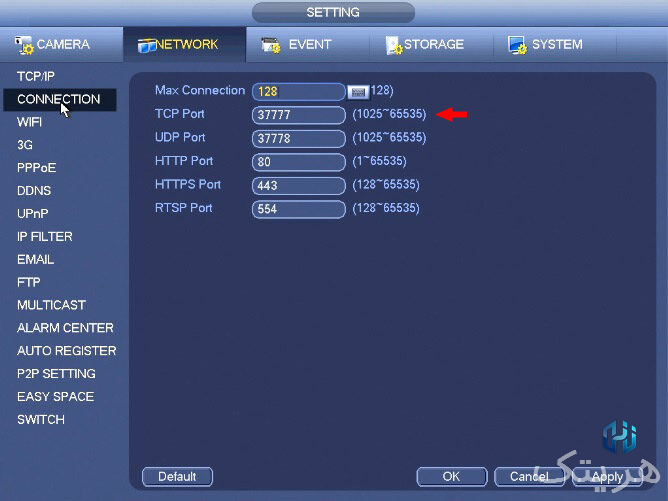
- پورتهای دستگاه (HTTP Port و Media/Server Port) را یادداشت کنید. (معمولاً 80 و 8000 یا 37777 هستند).
گام دوم: ورود به تنظیمات مودم اینترنت
- کامپیوتر یا لپتاپ خود را به مودم متصل کنید.
- مرورگر وب را باز کرده و آدرس IP مودم (معمولاً 192.168.1.1) را وارد کنید.
- نام کاربری و رمز عبور مودم (معمولاً admin و admin) را وارد کنید تا به پنل تنظیمات دسترسی پیدا کنید.
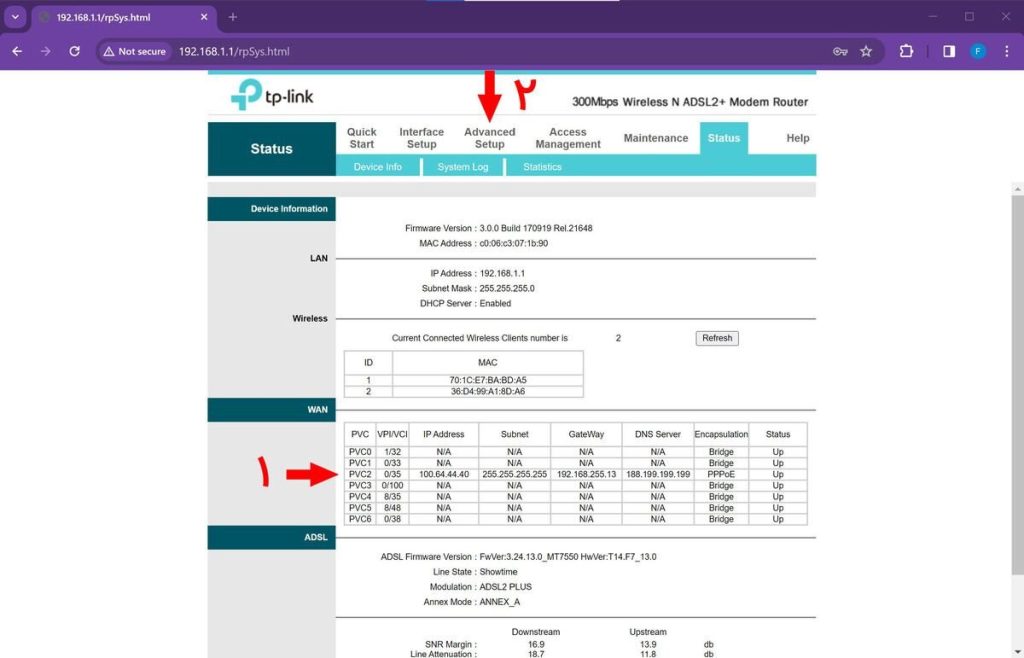
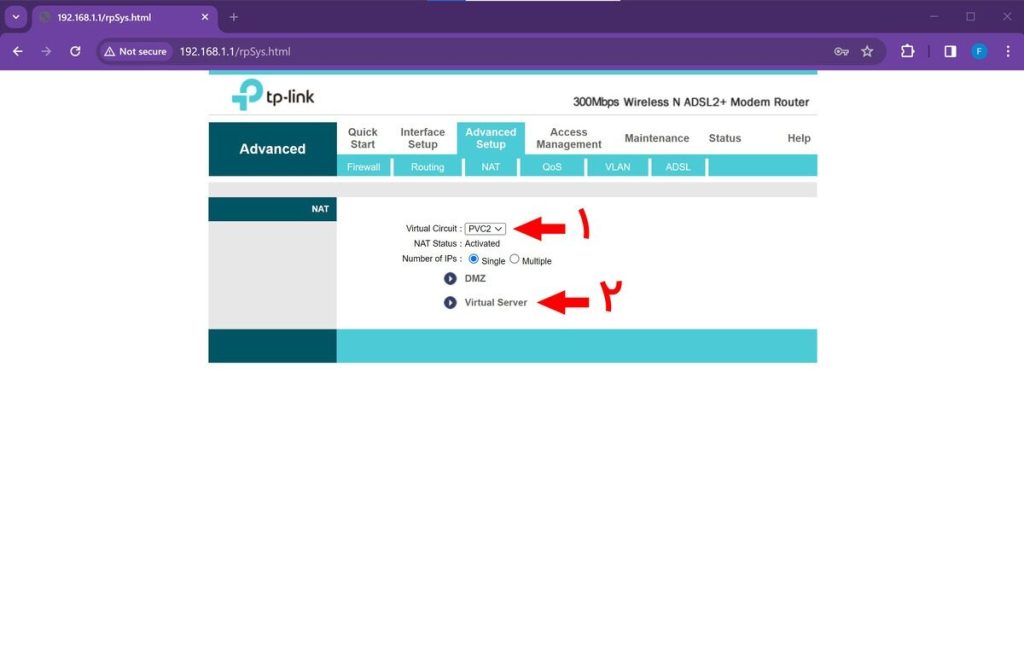
- در این مرحله شما وارد پنل مودم شدهاید. در مرحله اول همانطور که در تصویر زیر با عدد 1 مشخص شده است، یک جدول از PVC های مودم نمایش داده شده است که نگهدارنده تنظیمات کانکشن مودم است. تنظیمات اتصال (کانکشن) این مودم بصورت پیش فرض بروی PVC2 ذخیره شده است؛ این PVC مودم خود را به یاد داشته باشید؛ سپس از منوی بالا گزینه Advanced Setup را انتخاب نمایید.
گام سوم: اعمال تنظیمات Port Forwarding (Virtual Server)
نکته: ظاهر منوی مودمها با هم متفاوت است، اما منطق همه آنها یکی است.
- در پنل مودم، اول به تب NETWORK بروید و بعد به دنبال گزینهای به نام Advanced Setup، NAT، Forwarding یا Virtual Server بگردید.
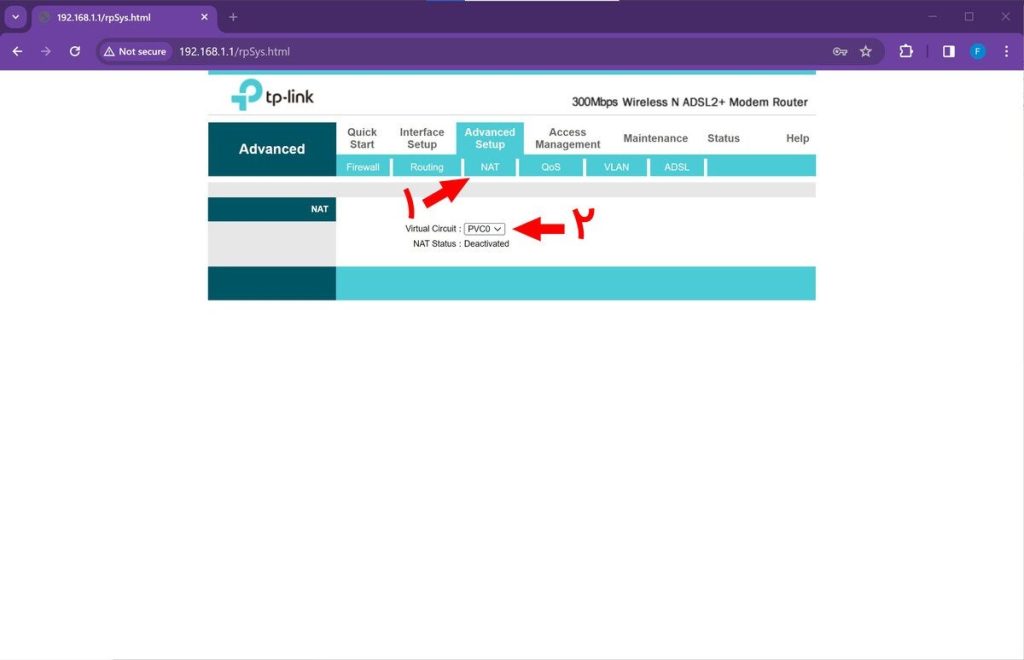
- در این حالت مقدار گزینه Virtual Circuit بصورت پیش فرض PVC0 میباشد که باید PVC که تنظیمات کانکشن بروی آن ذخیره شده است را انتخاب نمایید، که برای این مودم PVC2 میباشد. روی Add New (افزودن جدید) کلیک کنید.
- در قسمت IP Address، آیپی دستگاه ضبط که در گام اول تنظیم کردیم (192.168.1.100) را وارد کنید.
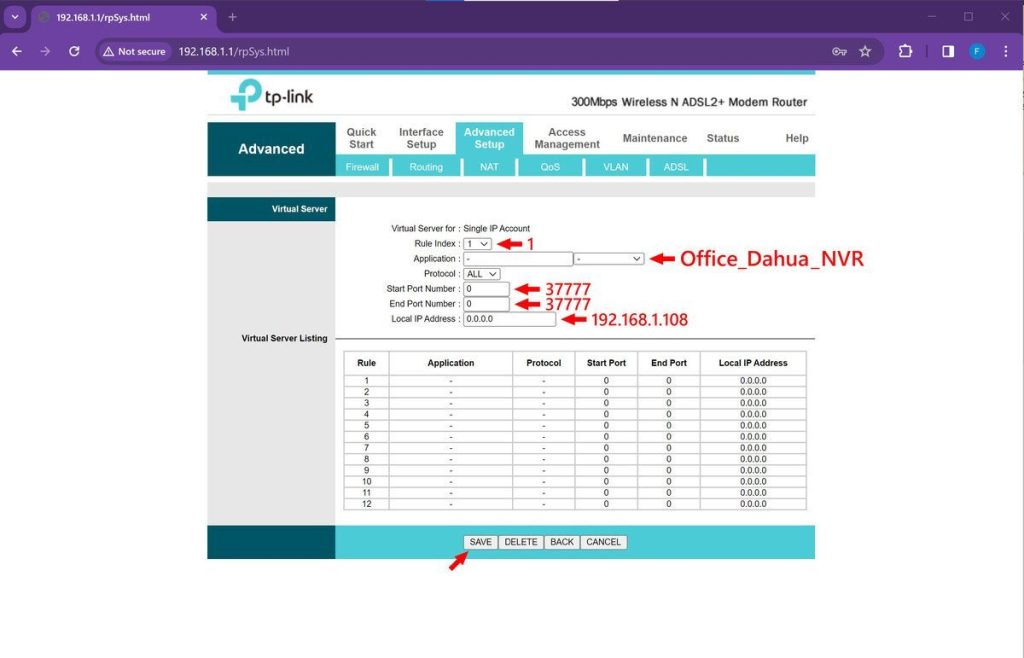
- در قسمت External Port و Internal Port، شماره پورتی که یادداشت کرده بودید (مثلاً 8000) را وارد کنید.
- پروتکل (Protocol) را روی ALL یا TCP/UDP قرار دهید.
- تنظیمات را ذخیره (Save) کنید. این کار را برای پورت وب (مانند پورت 80) نیز تکرار کنید.
تبریک میگوییم! شما مسیر ارتباطی را با موفقیت باز کردید.
مشاهده تصاویر روی موبایل یا کامپیوتر
حالا همه چیز آماده است. کافی است اپلیکیشن مخصوص برند دوربین خود (مانند iVMS، gDMSS، xmeye و…) را روی موبایل نصب کنید.
در بخش افزودن دستگاه (Add Device) روش IP/Domain را انتخاب کنید.
- آدرس (Address): همان آیپی ثابت (Static IP) که از مخابرات یا شرکت اینترنتی خریداری کردهاید.
- پورت (Port): پورتی که در مودم فوروارد کردید (مثلاً 8000).
- نام کاربری و رمز عبور: یوزرنیم و پسورد دستگاه DVR/NVR خودتان.
با کلیک روی گزینه ذخیره، تصاویر محل کار شما روی موبایلتان نقش میبندد.
نکات مهم امنیت شبکه در انتقال تصویر
آیا باز کردن پورتها در مودم خطری برای سازمان ما دارد؟
پاسخ کوتاه این است: بله، اگر بدون رعایت اصول امنیت شبکه انجام شود، میتواند راه را برای هکرها باز کند. به عنوان متخصصان IT، رعایت نکات زیر را به شدت توصیه میکنیم:
- تغییر رمز عبور پیشفرض: هرگز از رمزهای عبور ساده مثل 123456 یا admin برای دستگاه دوربین و مودم خود استفاده نکنید.
- تغییر پورتهای پیشفرض: پورتهای معروفی مثل 80 به راحتی توسط رباتهای هکر اسکن میشوند. در تنظیمات دستگاه NVR، پورت را به یک عدد دلخواه (مثلاً 8585) تغییر داده و همان را در مودم فوروارد کنید.
- بهروزرسانی فریمور (Firmware): همیشه دستگاه ضبط و مودم خود را به آخرین نسخه نرمافزاری آپدیت کنید.
اگر کسبوکار شما دارای اطلاعات حساسی است، پیشنهاد میکنیم به جای پورت فورواردینگ ساده، از راهکارهای ایمنتری مانند راهاندازی شبکه خصوصی مجازی (VPN Server) استفاده کنید.
جمعبندی نهایی
انتقال تصویر دوربینهای مداربسته از طریق پورت فورواردینگ و آیپی ثابت، یکی از روشهای بسیار سریع، پایدار و بدون قطعی است که به شما به عنوان یک مدیر، امکان نظارت لحظهای بر کسبوکارتان را میدهد. با طی کردن مراحلی که در این آموزش به زبان ساده بیان شد، میتوانید به راحتی این سیستم را پیکربندی کنید.
با این حال، شبکههای کامپیوتری و زیرساختهای فناوری اطلاعات نیازمند طراحی دقیق و نگهداری اصولی هستند. اگر در مراحل انجام این کار با مشکل مواجه شدید، یا احساس میکنید زیرساخت فعلی پاسخگوی نیازهای امنیتی و ارتباطی شرکت شما نیست، نگران نباشید.
مجموعه هریتک با سالها تجربه در زمینه طراحی و اجرای شبکه کامپیوتری، خدمات VOIP، مجازیسازی و پشتیبانی سرور، در کنار شماست. اگر به دنبال دریافت مشاوره تخصصی و یا ارتقای سطح فناوری اطلاعات سازمان خود هستید، کارشناسان ما آماده ارائه مشاوره تخصصی به شما میباشند. زیرساخت قدرتمند، ضامن رشد کسبوکار شماست.