
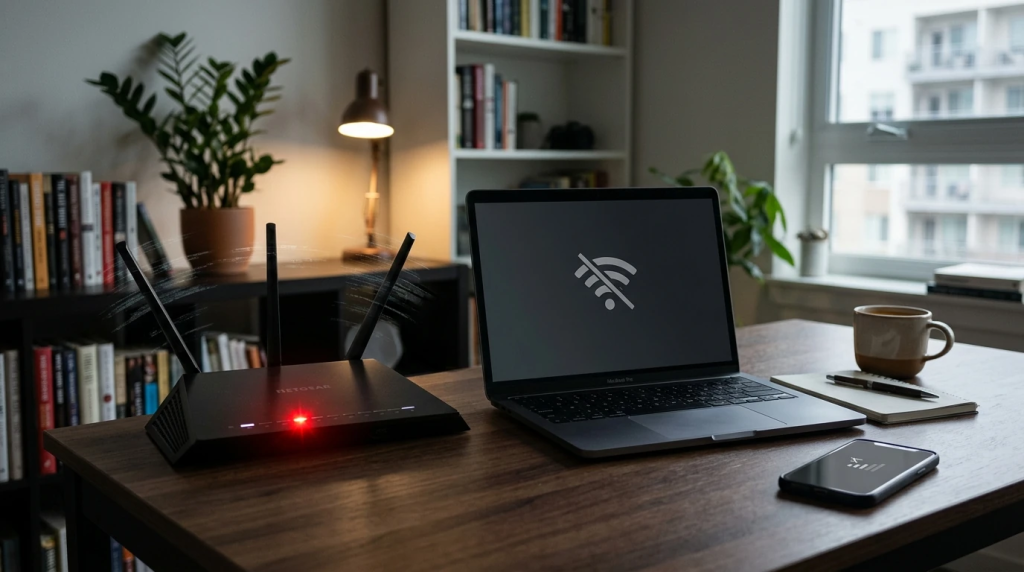
سیستمعاملهایی مانند ویندوز و مک به صورت هوشمند و مداوم وضعیت اتصال شما به اینترنت را بررسی میکنند. ویندوز این کار را با ارسال یک درخواست به سرورهای مایکروسافت (مانند msftconnecttest.com) انجام میدهد. وقتی شبکه شما در وضعیت «اینترنت ملی» قرار دارد، این درخواستها به سرورهای بینالمللی نمیرسند.
در این حالت، با وجود اینکه شما به سایتها و سرویسهای داخلی دسترسی دارید، سیستمعامل گمان میکند که شبکه فاقد اینترنت است و برای کمک به شما جهت یافتن یک شبکه متصل، وایفای فعلی را قطع میکند. این رفتار هوشمندانه در چنین شرایطی به یک مشکل آزاردهنده تبدیل میشود. در این آموزش از هریتک، روشهای فنی برای غیرفعال کردن این بررسیها و حفظ پایداری اتصال در ویندوز و مک را آموزش میدهیم.
روش اول: غیرفعال کردن بررسی خودکار اینترنت در رجیستری (موثرترین روش)
این روش اصولیترین راهکار برای زمانی است که دسترسی بینالمللی مسدود است. با این تغییر به ویندوز دستور میدهید که فرآیند بررسی اتصال به سرورهای مایکروسافت (NCSI) را متوقف کند. در نتیجه، وایفای شما به دلیل عدم دسترسی به سرورهای خارجی قطع نخواهد شد.
۱. کلیدهای ترکیبی Win + R را فشار دهید تا پنجره Run باز شود.
۲. عبارت regedit را تایپ کرده و Enter بزنید تا Registry Editor باز شود.
۳. در پنل سمت چپ، مسیر زیر را به دقت دنبال کنید:
HKEY_LOCAL_MACHINE\SYSTEM\
CurrentControlSet\Services\
NlaSvc\Parameters\Internet
۴. در پنل سمت راست، فایلی به نام EnableActiveProbing را پیدا کنید.
۵. روی آن دو بار کلیک کنید و مقدار (Value data) آن را از 1 به 0 تغییر دهید.
۶. روی OK کلیک کرده و سیستم خود را یک بار Restart کنید تا تغییرات اعمال شوند.
روش دوم: جلوگیری از اتصال خودکار به شبکههای جایگزین
وقتی ویندوز متوجه قطعی دسترسی بینالملل میشود، تلاش میکند شبکه فعلی را رها کرده و به سایر شبکههای وایفای ذخیرهشده متصل شود. غیرفعال کردن این ویژگی میتواند مانع از قطع شدن شبکه فعلی شما شود.
۱. به بخش Settings > Network & Internet > Wi-Fi بروید.
۲. روی گزینه Manage known networks کلیک کنید.
۳. شبکههای وایفای دیگری که در لیست هستند (و در اطراف شما قرار دارند) را انتخاب کرده و روی Forget کلیک کنید، یا تیک گزینه Connect automatically را برای آنها بردارید.
روش سوم: جلوگیری از قطع اتصال توسط تنظیمات مدیریت انرژی (Power Management)
گاهی اوقات، ترکیبی از عدم پینگ موفق به سرورهای خارجی و تنظیمات مصرف انرژی باعث میشود ویندوز برای ذخیره باتری، کارت شبکه را خاموش کند.
۱. روی منوی استارت راستکلیک کرده و Device Manager را انتخاب کنید.
۲. بخش Network adapters را باز کنید.
۳. روی کارت شبکه وایفای خود راستکلیک کرده و Properties را انتخاب کنید.
۴. به تب Power Management بروید.
۵. تیک گزینه Allow the computer to turn off this device to save power را بردارید.
۶. روی OK کلیک کنید.
راهکار برای کاربران مک (macOS)
سیستمعامل مک نیز در صورت عدم دریافت پاسخ از سرورهای اپل، شبکه فعلی را رها میکند. برای جلوگیری از جابجایی شبکه در مکبوک:
- به مسیر
System Settings > Wi-Fiبروید. - در لیست شبکهها، روی دکمه
Detailsدر کنار نام وایفایهای دیگر (به جز شبکه اصلی خودتان) کلیک کنید. - گزینه
Auto-Joinرا برای سایر شبکهها خاموش کنید تا مکبوک تلاشی برای تغییر شبکه انجام ندهد.
جمعبندی
در شرایط اتصال به اینترنت ملی، سیستمعاملها به دلیل عدم دسترسی به سرورهای جهانی دچار اشتباه محاسباتی در تشخیص وضعیت شبکه میشوند. با اعمال تغییرات فنی ذکر شده در این مقاله، به خصوص تنظیمات رجیستری، میتوانید از قطع شدنهای مکرر جلوگیری کرده و پایداری شبکه داخلی خود را حفظ کنید. امیدواریم این آموزش از هریتک مشکل شما را برطرف کرده باشد.