
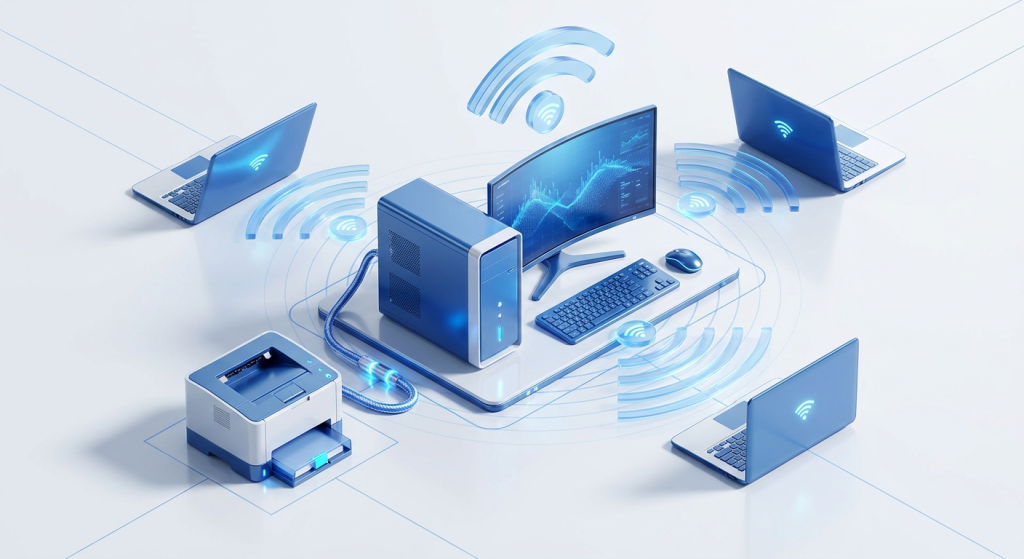
تصور کنید به عنوان یک کارشناس هلپدسک وارد شرکتی شدهاید. ده کارمند در یک اتاق مشغول کار هستند و شرکت به تازگی یک پرینتر لیزری قدرتمند خریداری کرده است. آیا منطقی است که برای هر کارمند یک پرینتر مجزا خریداری شود؟ قطعا خیر! اینجاست که یکی از جذابترین و کاربردیترین مفاهیم شبکه کامپیوتری یعنی به اشتراکگذاری منابع (Resource Sharing) به کمک ما میآید.
اهداف آموزشی هریتک از این درس:
تیم تخصصی هریتک این درس را طراحی کرده است تا شما دانشجویان عزیز IT، بتوانید به عنوان یک تکنسین حرفهای، پرینترها را در بستر شبکه (مخصوصا در سیستمعامل ویندوز ۱۱) به اشتراک بگذارید، تنظیمات پیشرفته شبکه را مدیریت کنید و سیستمهای دیگر را بدون مشکل به پرینتر متصل کنید. ما در پروژههای مختلف بارها با چالشهای این بخش روبرو شدهایم و اکنون قصد داریم این تجربیات را با شما به اشتراک بگذاریم.
فهرست مطالب
۱. چرا به اشتراکگذاری پرینتر در شبکه حیاتی است؟
۲. پیشنیازهای Share کردن پرینتر در ویندوز ۱۱
۳. گام اول: تنظیمات Advanced Sharing در ویندوز ۱۱
۴. گام دوم: نحوه Share کردن پرینتر (سیستم مبدأ)
۵. گام سوم: نحوه اضافه کردن پرینتر Share شده در سیستم سایر کارمندان
۶. عیبیابی مشکلات رایج پرینترهای شبکه
۷. جمعبندی و مسیر پیشرو
۱. چرا به اشتراکگذاری پرینتر در شبکه حیاتی است؟
اگر بخواهیم از دیدگاه مدیریتی و IT به موضوع نگاه کنیم، مدیریت هزینهها حرف اول را میزند.
هرچه تعداد کاربرانی که از یک سختافزار استفاده میکنند بیشتر باشد، هزینه تمام شده برای سازمان کاهش مییابد. راهاندازی این سیستم نیازمند یک شبکه اکتیو و شبکه پسیو استاندارد است تا دیتا بدون افت سرعت منتقل شود.
۲. پیشنیازهای Share کردن پرینتر در ویندوز ۱۱
قبل از شروع پیکربندی، باید مطمئن شویم که بستر کار آماده است:
- اتصال فیزیکی یا بیسیم: سیستمی که پرینتر با کابل USB به آن متصل است (سیستم میزبان) و سیستمی که میخواهد پرینت بفرستد (کلاینت)، باید هر دو در یک شبکه (Local Area Network) باشند.
- نصب درایور صحیح: درایور پرینتر باید به درستی روی سیستم میزبان نصب شده باشد و پرینتر تست اولیه (Test Page) را با موفقیت پاس کرده باشد.
(توصیه هریتک: همیشه از آپدیت بودن درایورها اطمینان حاصل کنید. در آموزش شبکه برای دانشجویان همیشه تاکید میکنیم که مشکلات نرمافزاری اغلب از درایورهای قدیمی نشات میگیرند.)
۳. گام اول: تنظیمات Advanced Sharing در ویندوز ۱۱
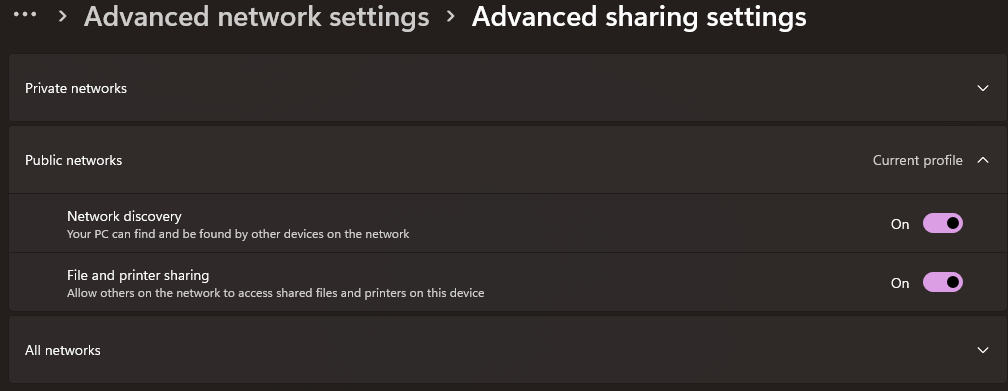
برای اینکه ویندوز اجازه دهد فایلها و پرینترها در شبکه دیده شوند، باید تنظیمات اشتراکگذاری پیشرفته (Advanced Sharing) را فعال کنیم.
- دکمه
Windows + Rرا بزنید تا پنجره Run باز شود. عبارتcontrolرا تایپ کرده و اینتر بزنید تا Control Panel باز شود. - به مسیر
Network and Sharing Centerبروید. - از منوی سمت چپ، روی
Change advanced sharing settingsکلیک کنید. - در ویندوز ۱۱، تنظیمات شبکههای Private و Public را مشاهده میکنید. شبکه خود را (که ترجیحا باید Private باشد) باز کنید.
- گزینههای
Network discoveryوFile and printer sharingرا روی حالت ON قرار دهید.
۴. گام دوم: نحوه Share کردن پرینتر (سیستم مبدأ)
حالا که ویندوز آماده است، مستقیما سراغ پرینتر میرویم. سیستمی که پرینتر با کابل به آن وصل است را سیستم “مبدأ” یا “میزبان” مینامیم.
- وارد بخش Settings ویندوز ۱۱ شوید (کلید میانبر:
Win + I). - از منوی سمت چپ، گزینه Bluetooth & devices را انتخاب کرده و سپس روی Printers & scanners کلیک کنید.
- روی نام پرینتری که قصد اشتراکگذاری آن را دارید کلیک کنید.
- در صفحه باز شده، روی Printer properties کلیک کنید.
- یک پنجره کوچک باز میشود. به تب Sharing بروید.
- تیک گزینه Share this printer را بزنید.
- در کادر
Share nameیک نام کوتاه و بدون فاصله برای پرینتر انتخاب کنید (مثلا HP−LaserJet−M1132HP-LaserJet-M1132). این همان نامی است که در شبکه نمایش داده میشود.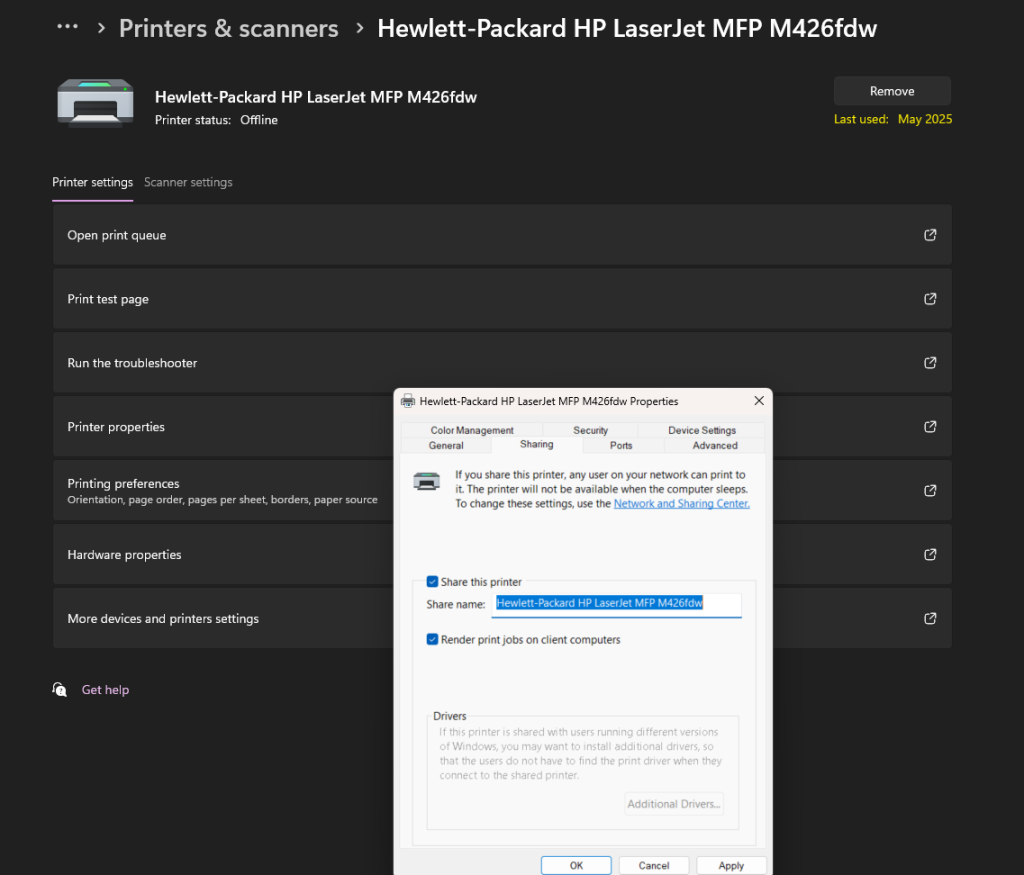
- روی Apply و سپس OK کلیک کنید.
تبریک میگوییم! پرینتر شما اکنون در شبکه کامپیوتری سازمان در دسترس است.
۵. گام سوم: نحوه اضافه کردن پرینتر Share شده در سیستم سایر کارمندان
اکنون پشت سیستم کارمندی نشستهاید که میخواهد از طریق شبکه پرینت بگیرد. دو روش کاربردی برای این کار وجود دارد:
روش اول: از طریق تنظیمات ویندوز (روش کلاسیک)
- در سیستم کلاینت، به
Settings > Bluetooth & devices > Printers & scannersبروید. - روی دکمه Add device کلیک کنید.
- ویندوز شروع به جستجو در شبکه میکند. اگر پرینتر را پیدا کرد، روی
Add deviceدر کنار نام آن کلیک کنید. - اگر پیدا نکرد، روی
Add manuallyکلیک کنید. گزینهSelect a shared printer by nameرا انتخاب کرده و آدرس سیستم میزبان و نام پرینتر را وارد کنید. فرمت کلی به این شکل است:
\\Host-PC-Name\Printer-Share-Name
روش دوم: از طریق پنجره Run (سریعترین و حرفهایترین روش)
ما در تیم خدمات IT هریتک همیشه از این روش استفاده میکنیم، زیرا سرعت بسیار بالایی دارد:
- در سیستم کلاینت، کلید
Windows + Rرا بزنید. - دو عدد بکاسلش (\) تایپ کنید و سپس IP آدرس سیستم میزبان (سیستمی که پرینتر به آن وصل است) را بنویسید. مثال:
192.168.1.50\\
- اینتر بزنید. پنجرهای باز میشود که تمام فایلها و پرینترهای Share شده آن سیستم را نشان میدهد.
- روی آیکون پرینتر راستکلیک کرده و گزینه Connect را انتخاب کنید.
- ویندوز به صورت خودکار درایورها را از سیستم میزبان دانلود کرده و پرینتر را نصب میکند. به همین سادگی!
۶. عیبیابی مشکلات رایج پرینترهای شبکه
گاهی اوقات در پیادهسازی شبکه کامپیوتری همه چیز طبق برنامه پیش نمیرود. به عنوان یک کارشناس هلپدسک باید بتوانید مشکلات را حل کنید:
- ارور Access Denied: این مشکل معمولا به دلیل تنظیمات رمز عبور در Advanced Sharing است. در سیستم میزبان، به تنظیمات شبکه رفته و گزینه
Turn off password protected sharingرا موقتا فعال کنید تا مشکل بررسی شود.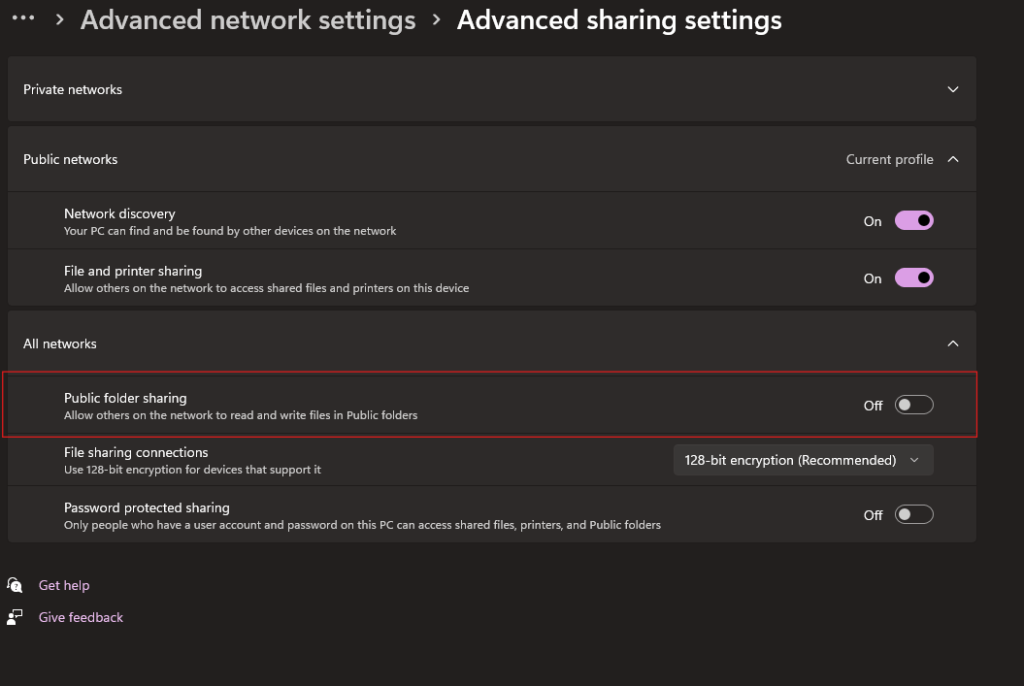
- کلاینت پرینتر را نمیبیند: بررسی کنید که آیا سیستمها در یک رنج IP هستند و ارتباط (Ping) بین آنها برقرار است یا خیر. دستور Ping 192.168.1.x را در CMD تست کنید.
- ارور نصب نشدن درایور در کلاینت: اگر سیستم میزبان ویندوز ۶۴ بیتی و سیستم کلاینت ۳۲ بیتی باشد (یا برعکس)، باید در تب Sharing سیستم میزبان، روی
Additional Driversکلیک کرده و درایور نسخههای دیگر را نیز تیک بزنید.
۷. جمعبندی و مسیر پیشرو
به اشتراکگذاری پرینتر (Printer Sharing) یکی از پایهایترین و در عین حال پرکاربردترین وظایف یک تکنسین هلپدسک است. با یادگیری این مهارت، شما مستقیما به کاهش هزینههای سازمان و افزایش بهرهوری کارمندان کمک میکنید.