
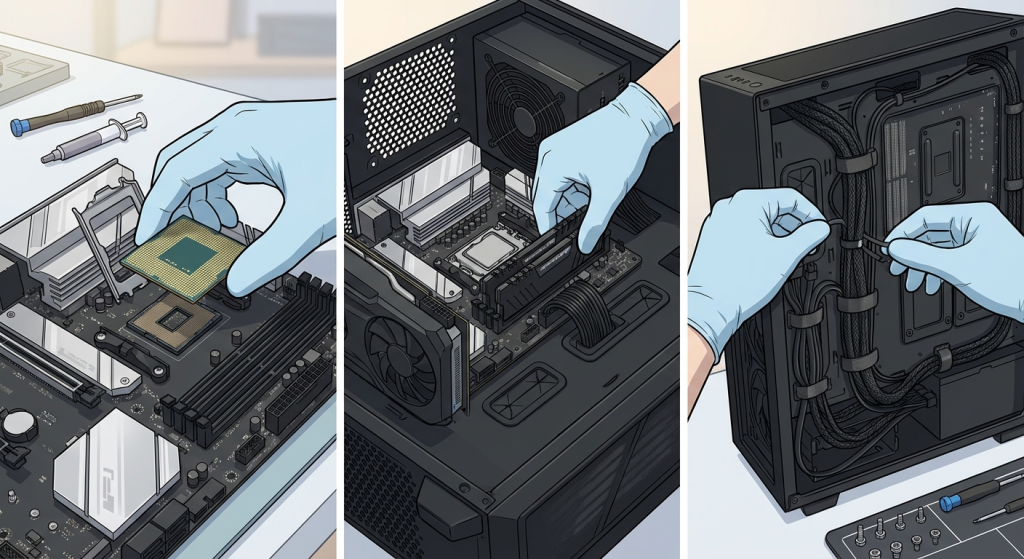
به یازدهمین ایستگاه از دوره جامع و رایگان Helpdesk در وبسایت هریتک خوش آمدید. امروز، قرار است یکی از جذابترین، حساسترین و در عین حال پایهایترین مهارتهای یک کارشناس فناوری اطلاعات را با هم مرور کنیم: اسمبل کردن کامپیوتر.
اهداف آموزشی هریتک از این درس:
هدف ما در این جلسه، تبدیل کردن شما از یک تئوریسین به یک تکنسین دستبهآچار است. چه بخواهید در آینده وارد حوزه شبکه کامپیوتری شوید، چه قصد داشته باشید به عنوان کارشناس پشتیبانی در یک سازمان مشغول به کار شوید، تسلط بر سختافزار کلاینتها نقطه صفر مرزی شماست. یک کارشناس حرفهای IT باید بداند سیستمی که قرار است فردا در شبکه سازمان کار کند، چگونه از پایه ساخته میشود.
در این مقاله، پیچیدگیها را کنار میگذاریم و قدمبهقدم، از نصب CPU و RAM روی مادربورد گرفته تا قرار دادن قطعات در کیس و هنر کابلکشی (Cable Management) را با هم پیش میبریم.
فهرست مطالب
۱. پیشنیازها و اقدامات ایمنی پیش از شروع
۲. گام اول: نصب قلب تپنده (CPU) روی مادربورد
۳. گام دوم: نصب حافظه رم (RAM)
۴. گام سوم: آمادهسازی کیس و نصب منبع تغذیه (Power)
۵. گام چهارم: انتقال مادربورد به داخل کیس
۶. گام پنجم: هنر کابلکشی (Cable Management) و اتصالات نهایی
۷. جمعبندی و مسیر پیشرو
۱. پیشنیازها و اقدامات ایمنی پیش از شروع
قبل از اینکه پیچگوشتی را به دست بگیرید، باید بدانید که قطعات الکترونیکی بسیار حساس هستند. الکتریسیته ساکن بدن شما میتواند در کسری از ثانیه یک مادربورد گرانقیمت را از کار بیندازد.
- تخلیه بار الکتریکی: حتماً از دستبند ضد الکتریسیته ساکن (Anti-Static Wrist Strap) استفاده کنید یا قبل از لمس قطعات، دست خود را به یک شیء فلزی متصل به زمین (مانند بدنه شوفاژ) بزنید.
- ابزار مورد نیاز: یک پیچگوشتی چهارسوی و دو سو مغناطیسی با اندازه متوسط، چند بست کمربندی (Zip-tie) برای کابلکشی، و یک محیط کار تمیز با نور کافی. و یکی از مهم ترین ابزار ها برای سرویس و اسمبل کردن خمیر سیلیکون هست که روی CPU قرار میگیرد و برای خنک کنندگی و انتقال دما استفاده می شود پس حتما قبل از اسمبل یا سرویس یک خمیر سیلیکون هم تهیه کنید.
۲. گام اول: نصب قلب تپنده (CPU) روی مادربورد
بهترین روش برای اسمبل کامپیوتر این است که قطعات اصلی را بیرون از کیس روی مادربورد نصب کنید. جعبه مقوایی مادربورد بهترین سطح برای قرار دادن آن در این مرحله است.
- باز کردن سوکت: اهرم فلزی کنار سوکت CPU روی مادربورد را به آرامی فشار داده و به سمت بیرون و بالا بکشید تا براکت فلزی باز شود.
- جهتیابی پردازنده: به گوشههای CPU دقت کنید. در یک گوشه، یک مثلث طلایی رنگ (یا حک شده) وجود دارد. دقیقاً همین علامت روی سوکت مادربورد نیز وجود دارد.
- قرار دادن پردازنده: پردازنده را از لبهها بگیرید (هرگز پینها یا سطح تماس زیر آن را لمس نکنید) و به آرامی در سوکت رها کنید. نیازی به هیچگونه فشاری نیست؛ CPU باید با وزن خود در جای درست بنشیند.
- بستن سوکت: اهرم فلزی را به جای اول خود برگردانید و زیر گیره قفل کنید. (در پردازندههای اینتل، درپوش پلاستیکی محافظ در این مرحله خودبهخود بیرون میپرد).
- خمیر سیلیکون: سپس خمیر سیلیکون را روی CPU به صورت ضربدری یا مربعی میریزیم تا وقتی هیت سینک را روی CPU قرار میدهیم خمیر سیلیکون به طور کامل روی سطح CPU پخش شود و خنک کنندگی موثری داشته باشد.
- قراردادن هیت سینک: سپس هیت سینک را روی CPUقرار میدهیم به نحوی که پیچ های آن روبروی سوراخ مربوط به مادربورد قرار بگیرند و سپس اقدام به محکم کردن آن میکنیم . پیچ ها را حتما به صورت ضربدری ببندید تا فشار موقع بسته شدن روی CPU به طور مساوی پخش شود.
۳. گام دوم: نصب حافظه رم (RAM)
نصب رم یکی از سادهترین اما مهمترین بخشهاست.
- پیدا کردن اسلات مناسب: اگر مادربورد شما ۴ اسلات رم دارد و شما ۲ ماژول رم دارید، برای بهرهگیری از تکنولوژی Dual-Channel باید آنها را در اسلاتهای مشخصی (معمولاً اسلاتهای ۲ و ۴) قرار دهید. حتماً به دفترچه راهنمای مادربورد مراجعه کنید. و نحوه قرار دادن آن را بررسی کنید. در سرور ها به این قضیه با جزییات خواهیم پرداخت.
- باز کردن گیرهها: گیرههای پلاستیکی دو طرف (یا یک طرف) اسلات رم را به سمت پایین فشار دهید تا باز شوند.
- همراستا کردن شکاف: روی لبه پایینی رم یک شکاف (Notch) وجود دارد. این شکاف را با برآمدگی داخل اسلات رم همراستا کنید.
- جا زدن رم: رم را به صورت عمودی در اسلات قرار داده و با دو انگشت شست از دو طرف به طور همزمان فشار دهید تا صدای “کلیک” بسته شدن گیرهها را بشنوید.
۴. گام سوم: آمادهسازی کیس و نصب منبع تغذیه (Power)
حالا که مادربورد آماده شده، باید به سراغ کیس برویم.
نصب شیلد I/O:
پنل پشتی مادربورد (I/O Shield) را که یک قطعه فلزی مستطیلی است، از داخل کیس به سمت بیرون در محفظه پشت کیس فشار دهید تا جا بیفتد. (دقت کنید لبههای آن بسیار تیز است!).
نصب پاور (PSU):
- پاور را در جایگاه مخصوص خود (معمولاً پایین کیس) قرار دهید.
- دقت کنید که فن پاور به سمت بیرون (معمولاً رو به پایین کیس، جایی که فیلتر گرد و غبار دارد) باشد تا بتواند هوای تازه را برای خنک کردن خود مکش کند.
- با ۴ پیچ مخصوص، پاور را از پشت کیس محکم کنید.
یک نکته محاسباتی (فرمول توان):
به عنوان یک دانشجوی IT، باید بدانید پاوری که انتخاب میکنید آیا پاسخگوی سیستم هست یا خیر. یک فرمول ساده و کاربردی برای محاسبه توان مورد نیاز سیستم به این شکل است:
Wtotal=(Wcpu+Wgpu+Wother)×1.2
در این فرمول، ما مجموع توان مصرفی پردازنده (Wcp)، کارت گرافیک (Wgpu) و سایر قطعات (Wother) را محاسبه کرده و در نهایت ۲۰ درصد (ضریب ۱.۲) حاشیه امنیت برای جلوگیری از فشار به پاور در نظر میگیریم.
۵. گام چهارم: انتقال مادربورد به داخل کیس
این مرحله نیازمند دقت بالایی است.
- پایههای برنجی (Standoffs): بررسی کنید که پایههای برنجی داخل کیس دقیقاً مطابق با سوراخهای پیچ مادربورد شما بسته شده باشند. نصب مادربورد بدون این پایهها باعث اتصال کوتاه و سوختن قطعات میشود.
- قرار دادن مادربورد: مادربورد را با زاویه ملایم وارد کیس کنید، ابتدا پورتهای پشتی را با سوراخهای I/O Shield تراز کنید و سپس مادربورد را روی پایههای برنجی بخوابانید.
- پیچ کردن: با استفاده از پیچهای مخصوص، مادربورد را روی کیس محکم کنید. (پیچها را بیش از حد سفت نکنید تا برد آسیب نبیند).
۶. گام پنجم: کابلکشی (Cable Management) و اتصالات نهایی
تفاوت یک اسمبل مبتدی و یک اسمبل حرفهای، در مدیریت کابلهاست. کابلکشی صحیح نه تنها به زیبایی سیستم کمک میکند، بلکه باعث گردش هوای بهتر (Airflow) و خنک ماندن قطعات میشود که برای پایداری کلاینتها در طولانیمدت حیاتی است.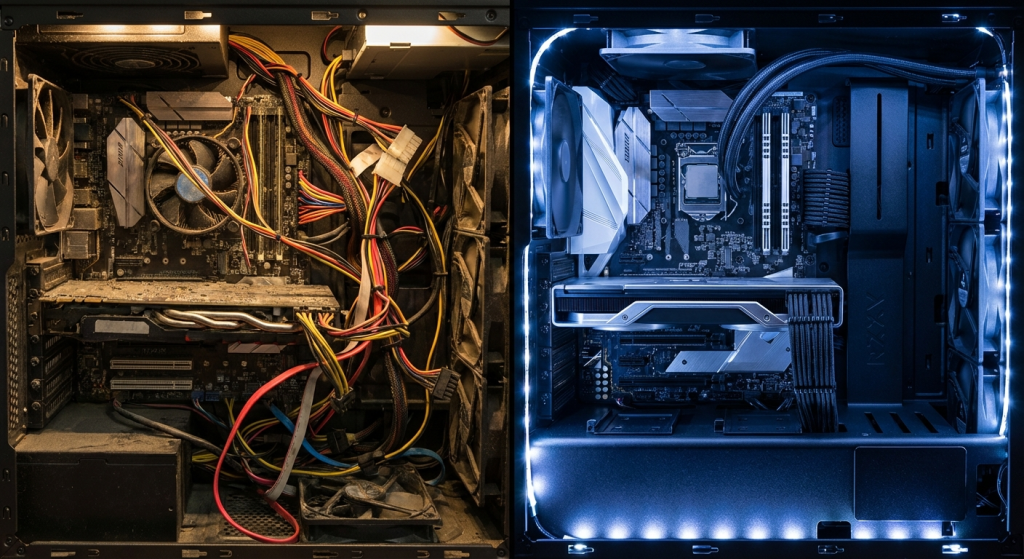
اتصالات اصلی که باید انجام دهید:
- کابل ۲۴ پین (ATX Power): قطورترین کابل پاور است که برق اصلی مادربورد را تامین میکند. آن را از پشت سینی کیس عبور داده و به سوکت بزرگ سمت راست مادربورد متصل کنید.
- کابل ۸ پین پردازنده (EPS/CPU): این کابل برق پردازنده را تامین میکند و معمولاً در گوشه بالا-سمت چپ مادربورد متصل میشود.
- اتصالات پنل جلویی (Front Panel): این بخش معمولاً گیجکنندهترین قسمت برای مبتدیان است. کابلهای نازکی که برای دکمه پاور، ریست و چراغهای جلوی کیس هستند. حتماً به دفترچه مادربورد نگاه کنید تا جای دقیق پینهای
Power SW,Reset SW,HDD LEDوPower LEDرا پیدا کنید. - کابلهای فن و USB: کابلهای USB پنل جلو، Audio و فنهای کیس را نیز با دقت از مسیرهای پشتی کیس عبور داده و به هدرهای مخصوص روی مادربورد متصل کنید.
با استفاده از بستهای کمربندی، کابلهای اضافی در پشت سینی کیس را مهار کنید تا درِ پشتی کیس به راحتی بسته شود.
۷. جمعبندی و مسیر پیشرو
تبریک میگوییم! شما به عنوان یک دانشجوی IT در این درس از مجموعه آموزشهای هریتک، موفق شدید معماری داخلی یک سیستم کامپیوتری را بشناسید و آن را اسمبل کنید. درک صحیح از سختافزار، پایه و اساس ورود به دنیای حرفهای خدمات IT است.
زمانی که شما درک عمیقی از سختافزار داشته باشید، در آینده هنگام کار با سرورها، طراحی شبکه پسیو، یا حتی ورود به حوزههای پیشرفتهتری مانند مجازی سازی سرور و راهاندازی VOIP، با دیدی بسیار بازتر و مهندسیتر عمل خواهید کرد. یک مدیر شبکه که میداند در لایه فیزیکی چه میگذرد، در لایههای نرمافزاری و امنیت شبکه بسیار موفقتر عمل میکند.
در درس بعدی چه میخوانیم؟
در درس دوازدهم از فصل اول، به سراغ نصب سیستمعامل، تنظیمات BIOS/UEFI و بررسی مفاهیم امنیتی پایهای مانند TPM خواهیم رفت تا این قطعات فلزی و سیلیکونی را به یک کامپیوتر هوشمند و آماده به کار تبدیل کنیم.
آیا در طول اسمبل کردن سیستم تا به حال با چالش یا خطای خاصی مواجه شدهاید؟ تجربه خود را در بخش نظرات با ما و سایر دانشجویان در میان بگذارید.