

اهداف آموزشی هریتک از این درس:
دانشجویان عزیز و علاقهمندان به دنیای فناوری اطلاعات؛ به درس چهاردهم از دوره جامع Helpdesk آکادمی هریتک خوش آمدید. هدف ما در این درس، آشنایی عمیق شما با اولین نرمافزاری است که هنگام روشن کردن کامپیوتر اجرا میشود. شما به عنوان یک کارشناس آیندهدار شبکه یا ادمین سیستم، باید بدانید که زیرساخت سختافزاری چگونه با سیستمعامل ارتباط برقرار میکند و چگونه باید با بروزرسانیهای امنیتی (آپدیت بایوس) پایداری سیستم را تضمین کنید. این دانش، پایه و اساس ورود به مباحث پیشرفتهتر مانند مجازیسازی و سرور است.
مهم نیست که یک سیستم خانگی ساده دارید یا در حال مدیریت یک سرور قدرتمند در یک شبکه کامپیوتری سازمانی هستید؛ لحظهای که دکمه پاور را فشار میدهید، پیش از لود شدن ویندوز یا لینوکس، یک محیط نرمافزاری حیاتی وارد عمل میشود تا سلامت قطعات را بررسی کند. در گذشته نام این محیط BIOS بود و امروز نام آن UEFI است.
شاید برایتان سوال باشد که چرا رابط کاربری کامپیوترهای قدیمی شبیه به صفحه آبی مرگ با متنهای پیکسلی بود، اما سیستمهای امروزی محیطی گرافیکی با قابلیت پشتیبانی از ماوس دارند؟ در این مقاله از هریتک، به زبانی ساده اما کاملاً تخصصی، به بررسی تفاوت BIOS و UEFI میپردازیم و در نهایت، آموزش جامع آپدیت بایوس را ارائه خواهیم داد.
فهرست مطالب
- BIOS (بایوس) چیست و چگونه کار میکند؟
- تاریخچه و محدودیتهای سیستم BIOS
- UEFI چیست؟ (نسل جدید و هوشمند)
- بررسی تفاوتهای کلیدی BIOS و UEFI
- چرا باید بایوس مادربرد را آپدیت کنیم؟
- پیشنیازهای مهم قبل از آپدیت بایوس
- آموزش گامبهگام آپدیت بایوس (امن و مطمئن)
- جمعبندی و مسیر یادگیری بعدی
۱. BIOS (بایوس) چیست و چگونه کار میکند؟
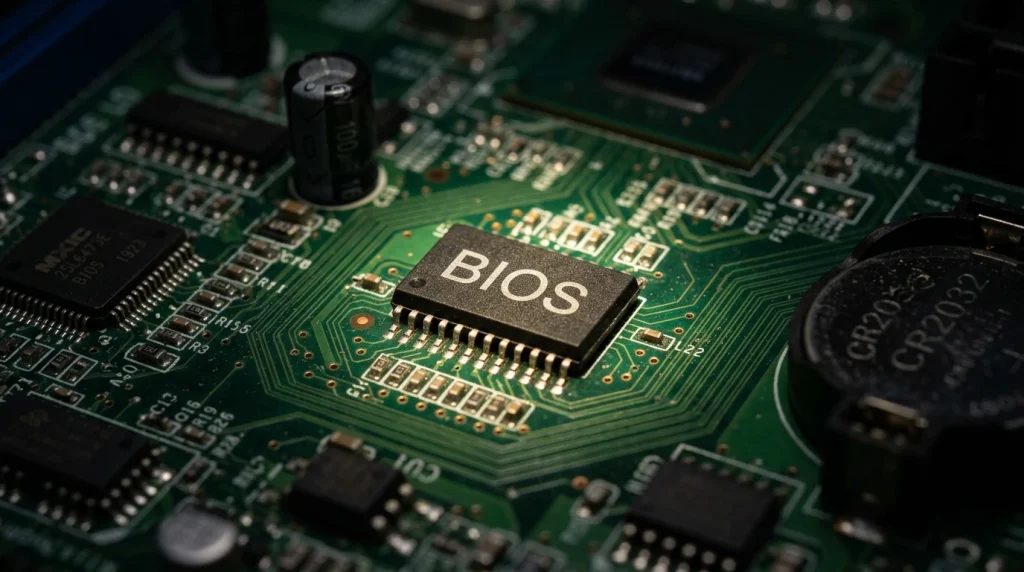
واژه BIOS مخفف عبارت Basic Input/Output System (سیستم ورودی/خروجی پایه) است. بایوس یک چیپ حافظه روی مادربرد است که حاوی کدهای نرمافزاری اولیه است.
وظیفه اصلی بایوس انجام فرآیندی به نام POST (Power-On Self-Test) است. به محض روشن شدن سیستم، بایوس قطعاتی مانند پردازنده، رم، کارت گرافیک و هارد دیسک را چک میکند. اگر همهچیز درست باشد، سیستمعامل را پیدا کرده و کنترل را به آن میسپارد.
۲. تاریخچه و محدودیتهای سیستم BIOS
بایوس از دهه 1970 میلادی همراه کامپیوترها بوده است. با وجود اینکه سالها به خوبی کار میکرد، اما با پیشرفت سریع فناوری اطلاعات، محدودیتهای آن نمایان شد. برخی از بزرگترین نقاط ضعف بایوس کلاسیک عبارتند از:
- محدودیت حجم هارد دیسک: بایوس از ساختار MBR (Master Boot Record) برای خواندن اطلاعات استفاده میکند. این ساختار تنها میتواند هارد دیسکهایی تا ظرفیت 2.2TB (ترابایت) را شناسایی کند!
- پردازش ضعیف: بایوس در حالت 16bit اجرا میشود؛ این یعنی فضای بسیار کمی برای اجرای کدهای پیچیده دارد و سرعت لود شدن آن پایین است.
- رابط کاربری متنی: محیط بایوس تنها با کیبورد قابل کنترل بود و هیچ رابط گرافیکی جذابی نداشت.
۳. UEFI چیست؟ (نسل جدید و هوشمند)
برای رفع محدودیتهای بایوس، اینتل و سایر غولهای سختافزاری استاندارد جدیدی به نام UEFI (مخفف Unified Extensible Firmware Interface) را معرفی کردند. امروزه وقتی صحبت از تنظیمات مادربرد میشود، ما در واقع وارد محیط UEFI میشویم، هرچند هنوز هم بسیاری از افراد از روی عادت به آن “بایوس” میگویند.
مزایای حیاتی UEFI:
- پشتیبانی از هاردهای حجیم: با استفاده از ساختار جدول پارتیشن GUID (یا GPT)، سیستمهای UEFI میتوانند از هارد دیسکهایی با ظرفیت نجومی 9.4ZB (زتابایت) پشتیبانی کنند.
- رابط گرافیکی کاربرپسند: UEFI در محیط 32bit یا 64bit اجرا میشود. این امکان را فراهم میکند که از ماوس، انیمیشنها و گرافیکهای جذاب استفاده کنید.
- سرعت بوت بسیار بالا: UEFI میتواند قطعات سختافزاری را به صورت همزمان (Parallel) مقداردهی کند، که باعث میشود سیستمعامل ویندوز در چند ثانیه لود شود.
- امنیت سایبری (Secure Boot): قابلیت بوت امن یکی از مهمترین دستاوردهای UEFI است. این ویژگی از لود شدن بدافزارها و روتکیتها قبل از سیستمعامل جلوگیری میکند. (این ویژگی برای نصب ویندوز 11 الزامی است).
۴. بررسی تفاوتهای کلیدی BIOS و UEFI
برای درک بهتر، تفاوتهای این دو تکنولوژی را در قالب یک لیست مقایسهای مرور میکنیم:
- ظرفیت درایو: بایوس محدود به 2.2TB است، در حالی که UEFI محدودیتی در ظرفیت هارد در دنیای واقعی امروز ندارد.
- پارتیشنبندی: بایوس از MBR پشتیبانی میکند، در حالی که UEFI بر پایه GPT کار میکند.
- رابط کاربری: بایوس متنی و کیبوردمحور است؛ UEFI گرافیکی و با پشتیبانی از ماوس و کیبورد است.
- سرعت شبکه: UEFI دارای قابلیتهای شبکه درونساخت است که امکان عیبیابی از راه دور (حتی پیش از لود ویندوز) را برای متخصصان IT فراهم میکند.
- امنیت: UEFI دارای ویژگی Secure Boot است که یک لایه قدرتمند امنیت شبکه و کلاینت محسوب میشود.
۵. چرا باید بایوس مادربرد را آپدیت کنیم؟
در بسیاری از مواقع، مادربرد شما به درستی کار میکند و نیازی به دستکاری ندارد. اما در شرایط زیر، آپدیت بایوس را الزامی است:
- پشتیبانی از پردازندههای جدیدتر: اگر قصد ارتقای CPU خود را دارید، ممکن است مادربرد قدیمی شما آن را نشناسد مگر اینکه بایوس را آپدیت کنید.
- رفع باگهای سختافزاری: گاهی مشکلاتی مانند عدم شناسایی رم با فرکانس بالا یا کرش کردن سیستم با آپدیت بایوس کاملاً حل میشود.
- پچهای امنیتی: با کشف آسیبپذیریهای سختافزاری جدید، سازندگان مادربرد آپدیتهایی برای بستن این رخنهها منتشر میکنند.
۶. پیشنیازهای مهم قبل از آپدیت بایوس
هشدار بسیار مهم: فرآیند آپدیت بایوس حساس است. اگر در حین آپدیت، برق سیستم قطع شود، مادربرد شما ممکن است دیگر روشن نشود (اصطلاحاً Brick شود).
- اتصال به UPS: حتماً مطمئن شوید که سیستم به برق پایدار یا دستگاه UPS متصل است. ما در شرکتهای بزرگ برای بکاپ و آپدیت سرورها، همیشه از پایداری برق اطمینان حاصل میکنیم. در لپتاپها، حتماً باتری را بالای شارژ کرده و به آداپتور متصل کنید.
- مدل دقیق مادربرد: از طریق دستور
msinfo32در منوی استارت ویندوز، مدل دقیق مادربرد (BaseBoard Product) و نسخه فعلی بایوس (BIOS Version/Date) را یادداشت کنید.
۷. آموزش گامبهگام آپدیت بایوس (امن و مطمئن)
روشهای مختلفی برای آپدیت بایوس وجود دارد، یکی از آنها دانلود از طریق آپدیت ویندوز است که به طور خودکار دانلود می شود و پس از ریستارت نصب می شود، از دیگر راه ها استفاده از فلش مموری است:
گام اول: فرمت کردن فلش مموری
یک فلش مموری خالی را به سیستم متصل کرده و آن را با فرمت FAT32 فرمت کنید. (فرمتهای NTFS ممکن است در محیط بایوس شناسایی نشوند).
گام دوم: دانلود فایل بایوس
به وبسایت رسمی سازنده مادربرد خود (مانند ایسوس، گیگابایت، اماسآی) مراجعه کنید. مدل دقیق مادربرد خود را جستجو کرده و در بخش Support یا Driver & Utility، جدیدترین نسخه BIOS/UEFI را دانلود کنید.
گام سوم: انتقال فایل
فایل دانلود شده معمولاً به صورت فشرده (ZIP) است. آن را اکسترکت (از حالت فشرده خارج) کنید و فایل اصلی با پسوند خاص (مانند .CAP یا پسوندهای عددی) را داخل فلش مموری کپی کنید.
گام چهارم: ورود به محیط UEFI و شروع آپدیت
- سیستم را ریاستارت کنید و با فشردن کلید
DelیاF2وارد تنظیمات بایوس/UEFI شوید. - به بخش ابزارها (Tools) بروید. این بخش در مادربردهای مختلف نامهای متفاوتی دارد (مثلاً در ایسوس
EZ Flash، در گیگابایتQ-Flashو در MSI به نامM-Flashشناخته میشود). - ابزار فلش را باز کرده و درایو فلش مموری خود را انتخاب کنید.
- روی فایل آپدیت کلیک کنید و تایید کنید که میخواهید بایوس آپدیت شود.
گام پنجم: صبر و عدم دخالت
یک نوار پیشرفت روی صفحه ظاهر میشود. در این مرحله تحت هیچ شرایطی سیستم را خاموش نکنید، کلیدی را فشار ندهید و فلش را خارج نکنید. پس از رسیدن به ، سیستم به صورت خودکار ریاستارت شده و آپدیت با موفقیت به پایان میرسد.
۸. جمعبندی و مسیر یادگیری بعدی
در این مقاله از هریتک متوجه شدیم که BIOS تکنولوژی قدیمی و محدود گذشته است، در حالی که UEFI استانداردی مدرن، گرافیکی، سریع و ایمن است که مدیریت سختافزار را برای مدیران فناوری اطلاعات بسیار آسانتر کرده است. همچنین یاد گرفتیم که چگونه با رعایت نکات ایمنی، فریمور مادربرد خود را آپدیت کنیم تا از نهایت قدرت و امنیت سیستم خود بهرهمند شویم.
قدم بعدی شما:
اکنون که با پایه بوت سیستم آشنا شدید، در درس بعدی (درس 15) به سراغ معرفی سیستمعاملهای کلاینت، امکانات امنیتی ویندوز 11 و پیشنیازهایی مانند TPM خواهیم رفت.