
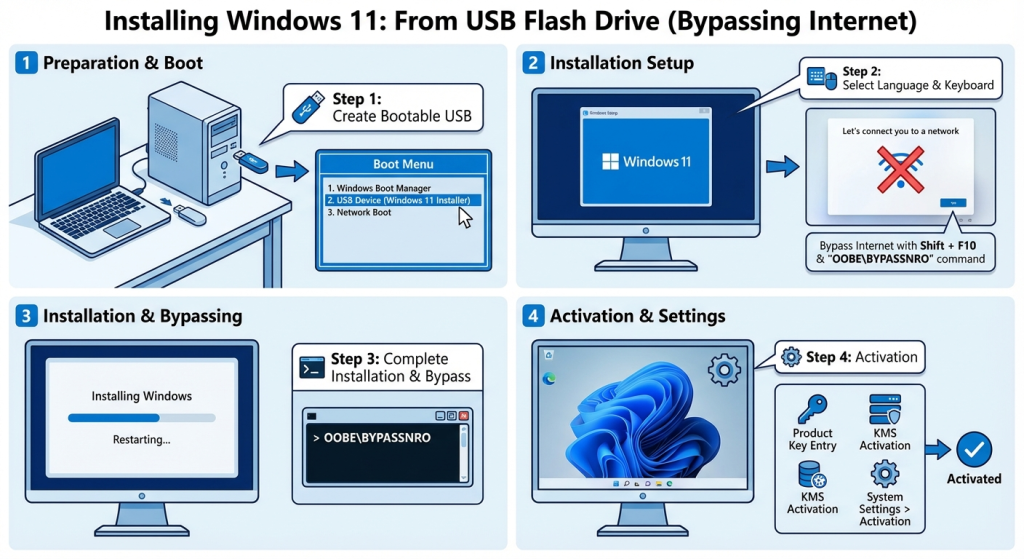
به دنیای جذاب و همیشه در حال تغییر فناوری اطلاعات خوش آمدید! فرقی نمیکند بخواهید وارد حوزه شبکه کامپیوتری شوید، یک متخصص امنیت باشید یا به عنوان کارشناس Helpdesk در یک سازمان بزرگ فعالیت کنید؛ نقطه شروع همه این مسیرها، تسلط بر سیستمعامل کلاینت است.
در درس هجدهم از دوره جامع آموزش هلپدسک هریتک، به سراغ یکی از کاربردیترین مهارتهای یک کارشناس IT میرویم: نصب ویندوز ۱۱. مایکروسافت در ویندوز ۱۱ چالشهای جدیدی مانند الزام به اتصال اینترنت در زمان نصب ایجاد کرده است. اما نگران نباشید! در این مقاله جامع، نه تنها مراحل نصب را به صورت تصویری یاد میگیرید، بلکه ترفندهای حرفهای برای دور زدن محدودیت اینترنت و اکتیو کردن سیستمعامل را نیز به شما آموزش میدهیم.
فهرست مطالب
۱. اهداف آموزشی هریتک از این درس
۲. گام اول: بوت کردن سیستم از روی فلش مموری
۳. گام دوم: مراحل تصویری نصب ویندوز ۱۱ و پارتیشنبندی
۴. گام سوم: ترفند حرفهای؛ دور زدن محدودیت اینترنت در زمان نصب
۵. گام چهارم: اکتیو کردن ویندوز ۱۱
۶. جمعبندی و توصیههای متخصصین هریتک
۱. اهداف آموزشی هریتک از این درس
ما در مجموعه هریتک بر این باوریم که یک دانشجوی IT نباید فقط یک “نصبکننده ویندوز” ساده باشد، بلکه باید درک عمیقی از اتفاقاتی که در پسزمینه رخ میدهد داشته باشد. اهداف ما در این درس عبارتند از:
- تسلط کامل بر فرآیند نصب ویندوز ۱۱.
- آشنایی با دستورات خط فرمان (CMD) برای رفع محدودیتهای نصب.
- فعال سازی ویندوز11
۲. گام اول: بوت کردن سیستم از روی فلش مموری
همانطور که در درسهای قبلی یاد گرفتیم که چگونه یک فلش بوتیبل (Bootable USB) بسازیم، اکنون باید سیستم را از روی آن فلش راهاندازی کنیم.
- فلش بوتیبل ویندوز ۱۱ را به یکی از پورتهای USB (ترجیحاً در پنل پشتی مادربرد) متصل کنید.
- سیستم را روشن کرده و کلید مربوط به Boot Menu را پشت سر هم فشار دهید. (این کلید بسته به برند مادربرد یا لپتاپ شما معمولاً F8, F11, F12 یا Esc است، با جست و جوی مدل سیستم توی اینترنت میتوانید دکمه دقیق را پیدا کنید).
- در منوی باز شده، نام فلش مموری خود را انتخاب کرده و Enter را بزنید.
- در صورت مشاهده پیغام
Press any key to boot from USB، بلافاصله یکی از کلیدهای کیبورد را فشار دهید.
۳. گام دوم: مراحل نصب ویندوز ۱۱ و پارتیشنبندی
پس از بوت شدن فلش، وارد محیط نصب ویندوز یا Windows Setup میشوید. مراحل را با دقت دنبال کنید:
انتخاب زبان و نسخه ویندوز
- Language & Time: در صفحه اول، زبان نصب (انگلیسی) و فرمت زمان و کیبورد را انتخاب کنید و روی
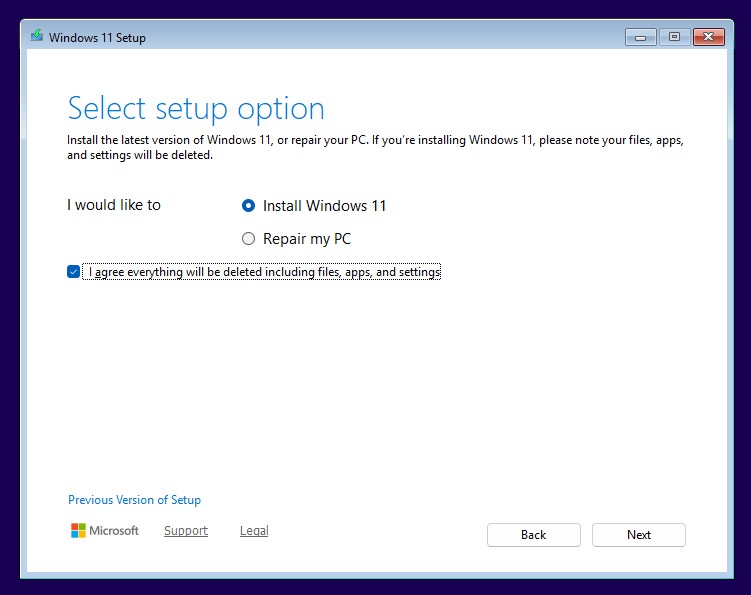
Nextکلیک کنید. - روی دکمهInstall Windows 11کلیک کنید. و تیک باکس پایین را بزنید. و سپس روی next کلیک کنید.
- در صفحه
Activate Windows، چون قصد داریم بعداً ویندوز را اکتیو کنیم، روی گزینه I don’t have a product key در پایین پنجره کلیک کنید.
- انتخاب Edition: از لیست نمایش داده شده، پیشنهاد ما برای محیطهای کاری و شبکه کامپیوتری، نسخه Windows 11 Pro است. آن را انتخاب و
Nextبزنید.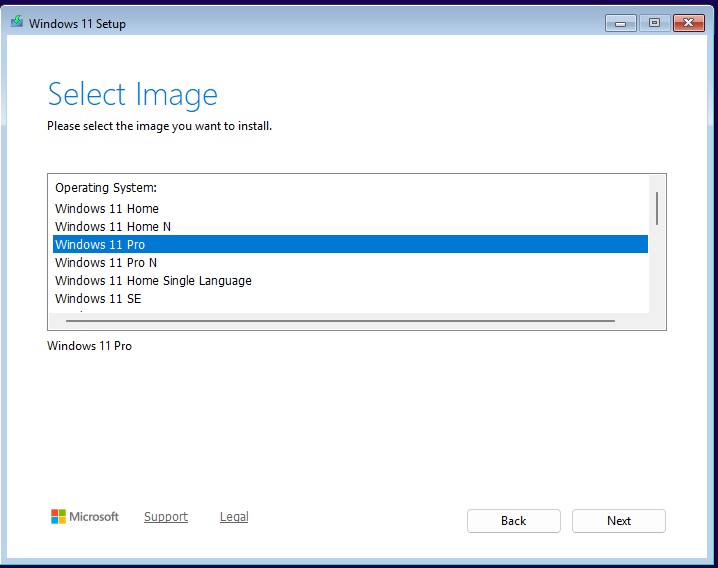
- قوانین مایکروسافت را تایید کرده (تیک I accept) و روی
Nextکلیک کنید.
نوع نصب و پارتیشنبندی (مرحله حیاتی)
در صفحه Which type of installation do you want?، حتماً گزینه Custom: Install Windows only (advanced) را انتخاب کنید.
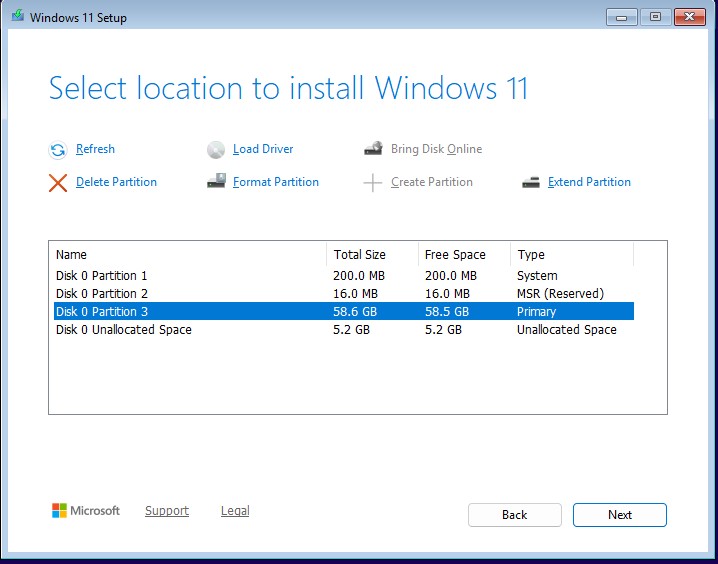
اکنون به صفحه مدیریت دیسک میرسید. اگر هارد شما کاملاً نو است، فضایی با نام Unallocated Space میبینید.
برای ایجاد درایو C (درایو ویندوز)، روی New کلیک کنید. حجم درایو را بر اساس مگابایت وارد کنید.
یک فرمول ساده برای محاسبه دقیق حجم دیسک: اگر مثلاً ۱۰۰ گیگابایت فضا میخواهید، باید آن را در ۱۰۲۴ ضرب کنید.
100×1024=102400 MB
عدد به دست آمده را وارد کرده و Apply را بزنید.
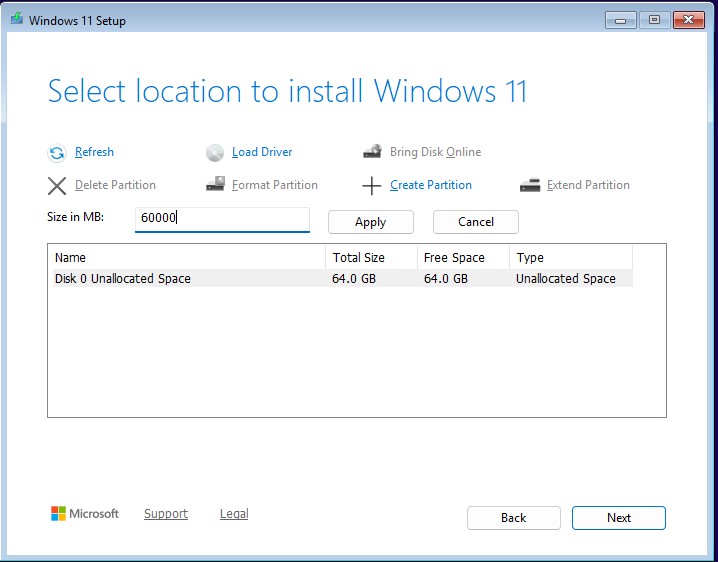
مایکروسافت چند پارتیشن کوچک (مانند System Reserved) برای فایلهای سیستمی ایجاد میکند که کاملاً طبیعی است. پارتیشن اصلی (Primary) را انتخاب کرده و روی Next کلیک کنید تا کپی فایلها آغاز شود.
۴. گام سوم: ترفند حرفهای؛ دور زدن محدودیت اینترنت در زمان نصب
یکی از بزرگترین دردسرهای ویندوز ۱۱ برای دانشجویان و تکنسینهای خدمات IT، صفحه OOBE (Out-of-Box Experience) و الزام مایکروسافت به اتصال اینترنت و داشتن اکانت مایکروسافت است.
گاهی اوقات کارت شبکه شما هنوز درایور ندارد و اصلاً نمیتوانید به اینترنت متصل شوید! برای دور زدن این محدودیت و ایجاد یک اکانت کاربری محلی (Local Account)، این ترفند را اجرا کنید:
- هنگامی که نصب اولیه تمام شد و سیستم ریاستارت شد، به صفحهای میرسید که از شما میخواهد به اینترنت متصل شوید (Let’s connect you to a network).
- در همین صفحه، کلیدهای ترکیبی
Shift + F10(در برخی لپتاپهاShift + Fn + F10) را فشار دهید. - یک پنجره سیاه رنگ خط فرمان (CMD) باز میشود.
- دستور زیر را دقیقاً تایپ کرده و Enter بزنید:
OOBE\BYPASSNRO
- سیستم بلافاصله ریاستارت میشود.
پس از بالا آمدن مجدد سیستم و رسیدن به همان صفحه شبکه، میبینید که در کنار دکمه Next، یک گزینه جدید به نام I don’t have internet اضافه شده است! روی آن کلیک کنید و سپس گزینه Continue with limited setup را انتخاب کنید. حالا میتوانید به راحتی یک نام کاربری (Local Account) برای سیستم خود بسازید و وارد محیط جذاب ویندوز ۱۱ شوید.
۵. گام چهارم: اکتیو کردن ویندوز ۱۱
پس از نصب موفقیتآمیز، اگر به بخش Settings بروید، میبینید که ویندوز شما اکتیو (فعال) نیست و امکان شخصیسازی (تغییر والپیپر و تم) را ندارید.
روش فعالسازی:
در ایران که از ویندوز های کرکی استفاده میکنیم با مراجعه به سایت هایی مانند soft98.ir یک فعال ساز ویندوز دانلود میکنیم.
پس از استخراج فایل زیپ ، پوشه مربوطه رو باز میکنیم و فایل فعال ساز را با دسترسی ادمین اجرا میکنیم.
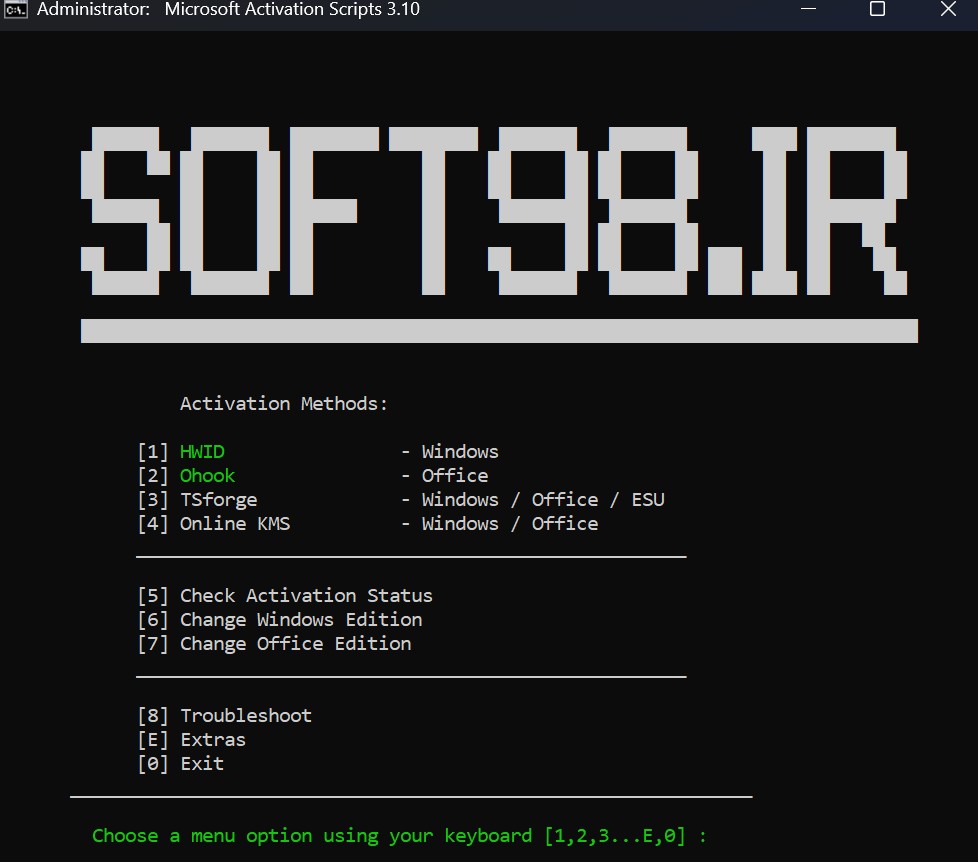
سپس برای فعال سازی ویندوز 11 گزینه یک را میزنیم. فرآیند فعال سازی شروع میشود، بعد از آن پنجره فعال سازی را ببندید و به استفاده از ویندوز بپردازید.
البته توجه داشته باشید که اگر توانایی خرید لایسنس قانونی ویندوز را دارید حتما از آن طریق اقدام کنید. اجرای فایل های کرک دارای ریسک های امنیتی زیادی بوده و به هیچ عنوان پیشنهاد نمی شود.
۶. جمعبندی و توصیههای متخصصین هریتک
در این مقاله، ما یکی از کلیدیترین مهارتهای یک تکنسین Helpdesk یعنی نصب تمیز ویندوز ۱۱، دور زدن محدودیتهای اعصابخردکن مایکروسافت و اکتیو کردن امن آن را بررسی کردیم. تسلط بر این مهارت، پایه و اساس ورود به مباحث پیشرفتهتری مانند مجازی سازی سرور و استقرار سرویسها در شبکه است.
اگر به دنبال یادگیری عمیقتر هستید و قصد دارید در آینده به عنوان یک مدیر شبکه حرفهای فعالیت کنید، پیشنهاد میکنیم مقالات فصلهای بعدی ما در زمینه مدیریت کاربران در اکتیودایرکتوری را حتماً مطالعه کنید.