
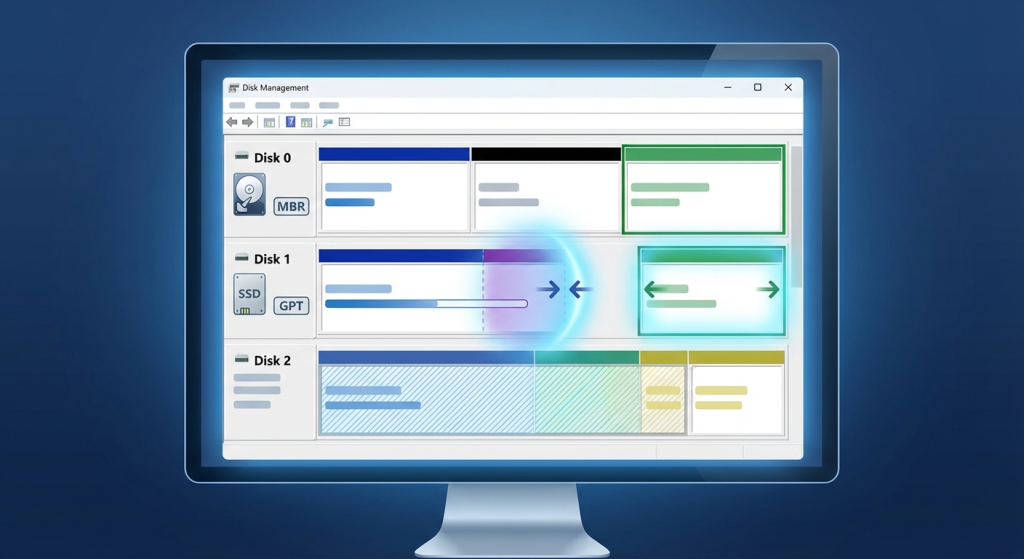
آیا تا به حال با پیام آزاردهنده “Low Disk Space” در درایو ویندوز خود مواجه شدهاید؟ یا شاید یک هارد دیسک جدید خریدهاید اما پس از اتصال به سیستم، ویندوز آن را نمایش نمیدهد! مدیریت دیسکها یکی از حیاتیترین مهارتهایی است که هر کارشناس IT، مدیر شبکه و حتی یک کاربر حرفهای باید به آن مسلط باشد.
در دهمین درس از سری مقالات آموزش Helpdesk هریتک ، قصد داریم به دنیای مدیریت دیسک در ویندوز (Disk Management) سفر کنیم. ما در مجموعه هریتک معتقدیم که پایه و اساس یک شبکه کامپیوتری پایدار و یک سیستم ذخیره سازی داده امن، از همین مفاهیم پایهای آغاز میشود. پس اگر میخواهید مانند یک متخصص واقعی، هارد دیسکهای خود را رام کنید، تا انتهای این مقاله با ما همراه باشید.
فهرست مطالب
- اهداف آموزشی هریتک از این درس
- ابزار Disk Management چیست؟
- نبرد ساختارها: تفاوت MBR و GPT در چیست؟
- آموزش گامبهگام پارتیشنبندی در ویندوز
- نحوه کوچک کردن درایو (Shrink Volume)
- نحوه گسترش دادن درایو (Extend Volume)
- فشردهسازی دیسک (Disk Compression): نجاتبخش فضاهای پر شده
- جمعبندی و توصیههای متخصصین هریتک
۱. اهداف آموزشی هریتک از این درس
هدف ما در این جلسه، تنها آموزش چند کلیک ساده نیست. ما میخواهیم شما به درک عمیقی از نحوه ذخیرهسازی اطلاعات روی دیسکها برسید. کارشناسان پشتیبانی سرور و متخصصان مجازی سازی سرور در هریتک، روزانه با چالشهای مدیریت فضا و پارتیشنبندی سر و کار دارند. در این درس یاد میگیرید که چگونه بدون از دست دادن اطلاعات، فضای دیسک را مدیریت کرده و سیستم را برای راهکارهای پیشرفتهتری مانند خدمات بکاپ آماده کنید.
۲. ابزار Disk Management چیست؟
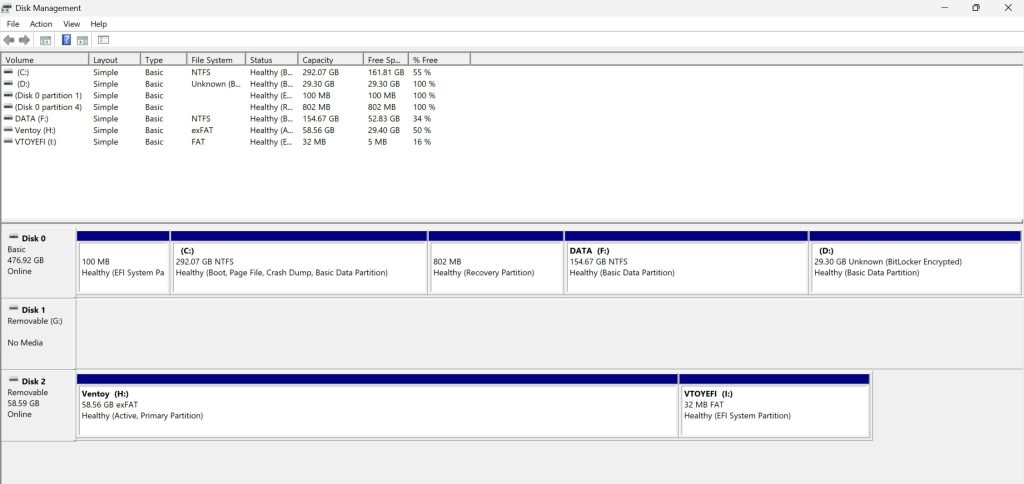
مدیریت دیسک (Disk Management) یک ابزار داخلی (Built-in) در سیستمعامل ویندوز است که به شما اجازه میدهد وظایف پیشرفته ذخیرهسازی را انجام دهید. با استفاده از این ابزار میتوانید درایوهای جدید را مقداردهی اولیه (Initialize) کنید، پارتیشنها (Volumes) را ایجاد یا فرمت کنید و حروف درایوها (Drive Letters) را تغییر دهید.
چگونه وارد Disk Management شویم؟
کافی است روی دکمه Start کلیک راست کرده (یا کلیدهای میانبرWin+X را بزنید) و گزینه Disk Management را انتخاب کنید. همچنین میتوانید در پنجره Run عبارت diskmgmt.msc را تایپ کنید.
۳. نبرد ساختارها: تفاوت MBR و GPT در چیست؟
وقتی یک هارد دیسک کاملاً جدید (خام) را به سیستم متصل میکنید، ویندوز قبل از هر کاری از شما میخواهد که استایل پارتیشن آن را مشخص کنید. شما دو انتخاب دارید: MBR و GPT. اما تفاوت این دو چیست؟
- MBR (Master Boot Record): استایل قدیمیتری است که سالها مورد استفاده قرار گرفته است. محدودیت بزرگ MBR این است که تنها از دیسکهایی با حجم حداکثر 2 ترابایت پشتیبانی میکند. همچنین شما فقط میتوانید 4 پارتیشن Primary (اصلی) روی آن بسازید.
- GPT (GUID Partition Table): استانداردی جدیدتر و بسیار قدرتمندتر است که همراه با تکنولوژی UEFI(که در درس های آینده به آن خواهیم پرداخت) معرفی شد. GPT به شما اجازه میدهد دیسکهایی با حجمهای بسیار عظیم (تا 9.4 زتابایت!) را مدیریت کنید و محدودیتی در تعداد پارتیشن ندارد (در ویندوز تا 128 پارتیشن پشتیبانی میشود). علاوه بر این، GPT اطلاعات مربوط به پارتیشنبندی و بوت را در چندین بخش دیسک ذخیره میکند که باعث افزایش امنیت و قابلیت بازیابی (Recovery) میشود.
چگونه می توانیم ببینم پارتیشن درایو فعلی ما GPT هست یا MBR؟
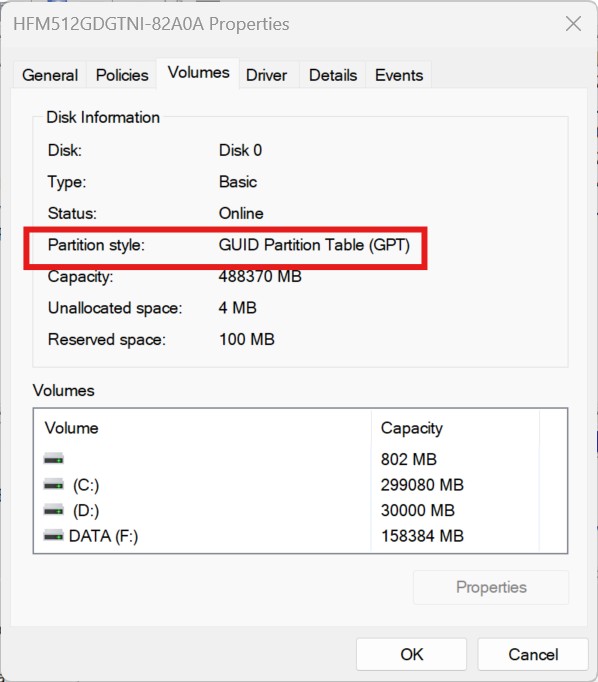
بعد از اینکه وارد قسمت مدیریت دیسک شدیم، مثل عکس زیر روی درایو کلیک راست میکنیم و Properties رو انتخاب میکنیم. 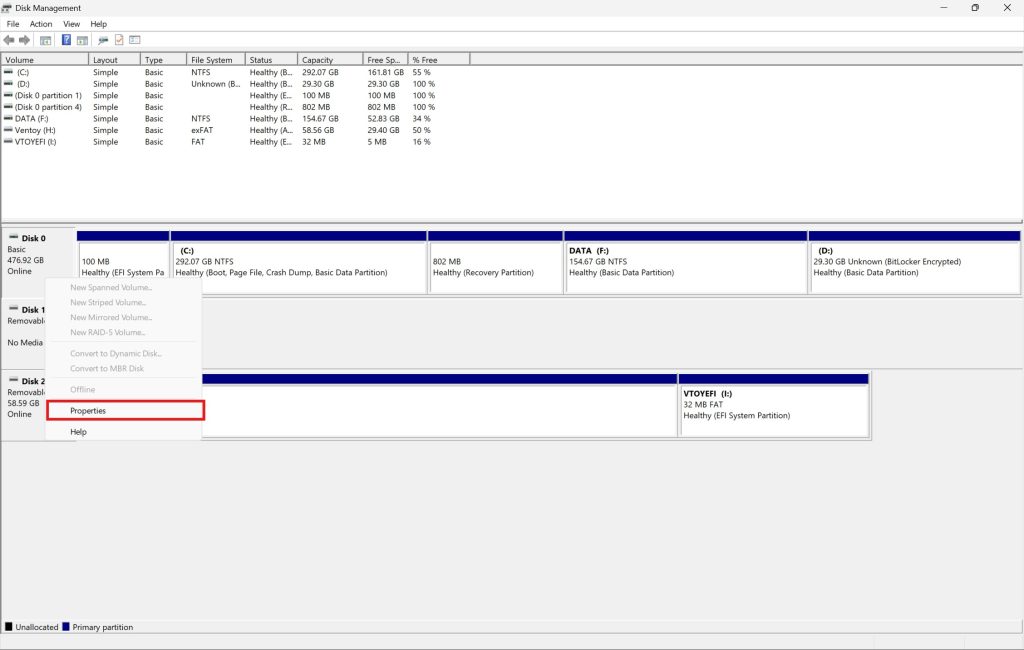
سپس تب Volumes رو انتخاب میکنیم و در این تب می توانیم نوع پارتیشن بندی این درایو رو ببینم.
توصیه هریتک: در دنیای امروز فناوری اطلاعات، به خصوص در تجهیزات مدرن و محیطهای سرور مجازی، همیشه از GPT استفاده کنید؛ مگر اینکه مجبور به نصب ویندوز روی یک سیستم بسیار قدیمی باشید و یا از UEFI پشتیبانی نکند.
۴. آموزش گامبهگام پارتیشنبندی در ویندوز
پارتیشنبندی به زبان ساده یعنی تقسیم یک هارد دیسک فیزیکی به چند بخش منطقی (مانند درایو C و D). گاهی اوقات درایو C شما پر شده و درایو D فضای خالی زیادی دارد. در اینجا مفاهیم Shrink و Extend به کمک شما میآیند.
نحوه کوچک کردن درایو (Shrink Volume)
اگر میخواهید از یک درایو بخشی را جدا کنید تا درایو جدیدی بسازید، باید آن را Shrink کنید.
- در Disk Management، روی درایوی که فضای خالی دارد (مثلاً درایو D) کلیک راست کنید.
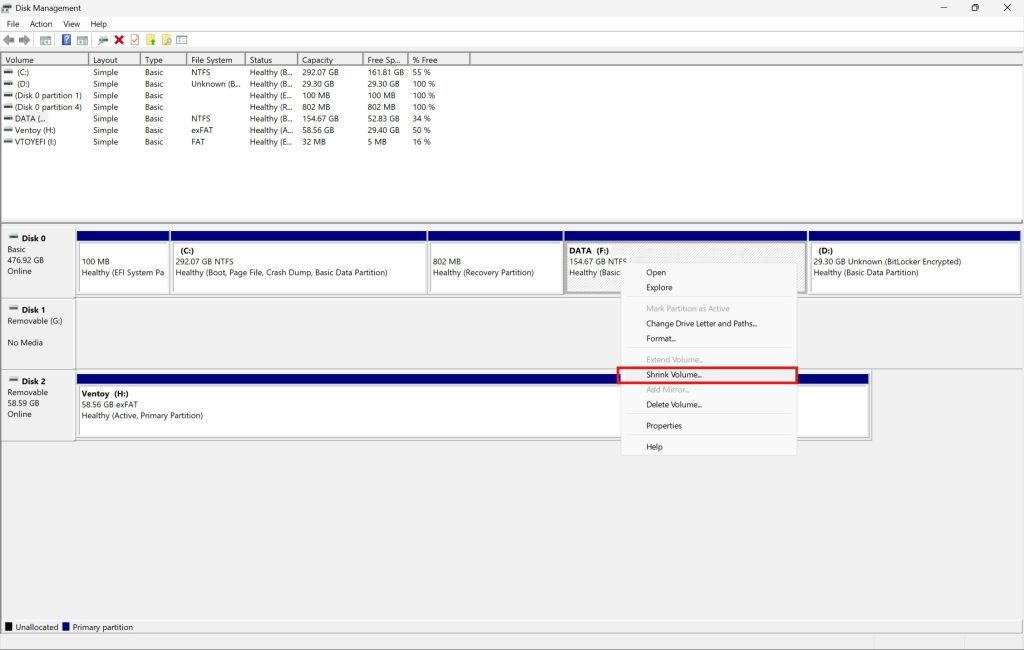
- گزینه Shrink Volume را انتخاب کنید.
- سیستم کمی زمان میبرد تا فضای قابل آزادسازی را محاسبه کند.
- در کادر باز شده، مقداری که میخواهید جدا کنید را بر حسب مگابایت (MB) وارد کنید (مثلاً برای جدا کردن 10 گیگابایت، عدد 10240 را وارد کنید).
- روی Shrink کلیک کنید. حالا شما یک فضای سیاه رنگ به نام Unallocated Space دارید!
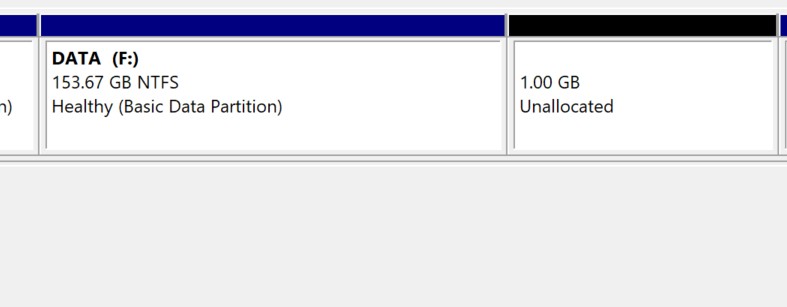
نحوه گسترش دادن درایو (Extend Volume)
حالا فرض کنید میخواهیم این فضای Unallocated را به درایو C اضافه کنیم (دقت کنید که فضای تخصیص نیافته باید دقیقاً در سمت راست درایوی باشد که میخواهید گسترش دهید).
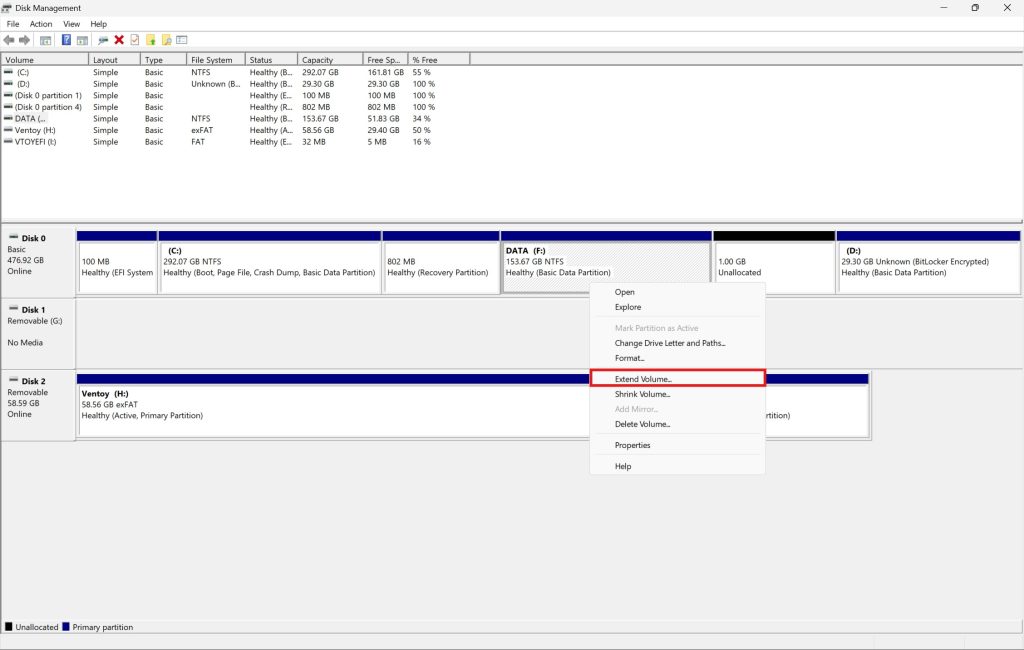
- روی درایو هدف (مثلاً درایو C) کلیک راست کنید.
- اگر فضای خالی در مجاورت راست آن وجود داشته باشد، گزینه Extend Volume فعال خواهد بود؛ روی آن کلیک کنید.
- در ویزارد باز شده، Next را بزنید و فضایی که میخواهید اضافه شود را تایید کنید. به همین سادگی حجم درایو شما افزایش یافت!
۵. فشردهسازی دیسک (Disk Compression): نجاتبخش فضاهای پر شده
گاهی اوقات امکان افزایش حجم درایو وجود ندارد و خرید هارد دیسک جدید نیز زمانبر است. در این شرایط، سیستمفایل NTFS ویندوز قابلیتی به نام Disk Compression (فشردهسازی دیسک) را ارائه میدهد.
این قابلیت فایلها را در سطح سیستمعامل فشرده میکند تا فضای کمتری اشغال کنند. وقتی فایلی را باز میکنید، ویندوز در کسری از ثانیه آن را از حالت فشرده خارج میکند (Decompress) و وقتی آن را میبندید، دوباره فشرده میشود.
نحوه فعالسازی:
- وارد This PC شوید.
- روی درایو مورد نظر کلیک راست کرده و Properties را انتخاب کنید.
- در تب General، تیک گزینه “Compress this drive to save disk space” را بزنید.
- روی Apply کلیک کنید (ممکن است این فرآیند بسته به حجم اطلاعات، دقایقی طول بکشد).
هشدار کارشناسان هریتک:
اگرچه فشردهسازی فضای شما را نجات میدهد، اما بار پردازشی (CPU Load) سیستم را کمی افزایش میدهد. ما هرگز فشردهسازی را روی درایوهایی که دیتابیسهای سنگین یا فایلهای ماشینهای مجازی (مجازی سازی سرور) روی آنها قرار دارند پیشنهاد نمیکنیم؛ زیرا باعث افت شدید Performance میشود. از این قابلیت فقط برای درایوهای آرشیو فایلهای متنی یا داکیومنتها استفاده کنید.
۶. جمعبندی و توصیههای متخصصین هریتک
مدیریت اصولی دیسکها، تفکیک اطلاعات سیستمعامل از فایلهای شخصی و انتخاب درست بین MBR و GPT، پایهایترین اقدام برای جلوگیری از نابودی اطلاعات است. به یاد داشته باشید که قبل از هرگونه تغییر عمده در پارتیشنها (خصوصاً Shrink و Extend)، حتماً از اطلاعات مهم خود بکاپ تهیه کنید. خدمات بکاپ گیری داده یکی از مهمترین ارکان حفظ تداوم کسبوکار است که ما در هریتک به شدت روی آن تاکید داریم.
اگر به عنوان یک دانشجوی IT در حال یادگیری این مفاهیم هستید، پیشنهاد میکنیم این سناریوها را روی ماشینهای مجازی (مانند VMware Workstation) تمرین کنید تا مهارتهای عملی خود را بدون ریسک بالا ببرید.