
اهداف آموزشی هریتک از این درس:
دانشجویان عزیز IT، به نوزدهمین ایستگاه از مسیر جذاب آموزش هلپدسک در آکادمی “هریتک” خوش آمدید. هدف ما در این درس، تبدیل کردن شما به یک متخصص عیبیابی و راهاندازی سختافزار است. ما در هریتک معتقدیم که شناخت زبان ارتباطی بین سیستمعامل و سختافزار، مرز بین یک کاربر ساده و یک کارشناس حرفهای فناوری اطلاعات را تعیین میکند. پس از پایان این مقاله، شما قادر خواهید بود هر قطعه سختافزاری را به بهترین شکل ممکن به سیستمعامل معرفی کرده و خطاهای مربوط به آن را برطرف کنید.
فهرست مطالب
۱. مقدمه: درایور چیست و چرا اهمیت دارد؟
۲. درایور سختافزاری: مترجم زبان ماشین
۳. آشنایی با Device Manager (اتاق فرمان ویندوز)
۴. علائم هشدار دهنده در Device Manager
۵. ابزارهای نصب خودکار: فرشته نجات یا دردسر؟
۶. بررسی DriverPack Solution (مزایا و معایب)
۷. بررسی Snappy Driver Installer (مزایا و معایب)
۸. بهترین روش برای دانلود و نصب درایورها چیست؟
۹. جمعبندی و مسیر پیشرو
مقدمه: درایور چیست و چرا اهمیت دارد؟
تصور کنید یک چاپگر پیشرفته با سرعت چاپ 100 صفحه در دقیقه خریدهاید، اما وقتی آن را به کامپیوتر متصل میکنید، ویندوز هیچ واکنشی نشان نمیدهد یا یک خطای ناشناخته صادر میکند. چرا؟ چون ویندوز زبان آن چاپگر را نمیفهمد!
در دنیای سرور و کلاینت، یکی از پرتکرارترین وظایف شما به عنوان کارشناس هلپدسک، حل مشکلاتی است که ریشه در ارتباط ناقص بین نرمافزار و سختافزار دارند.
درایور سختافزاری: مترجم زبان ماشین
درایور (Driver) یک قطعه کد نرمافزاری است که به سیستمعامل (مثل ویندوز 10 یا 11) میگوید چگونه باید با یک سختافزار خاص ارتباط برقرار کند.
بدون درایورها، کارت گرافیک قدرتمند شما نمیتواند تصویری رندر کند و کارت شبکه شما نمیتواند به هیچ شبکه کامپیوتری متصل شود. در واقع، درایورها نقش مترجمانی را بازی میکنند که دستورات سطح بالای سیستمعامل را به سیگنالهای قابل فهم برای چیپستهای سختافزاری تبدیل میکنند.

آشنایی با Device Manager (اتاق فرمان ویندوز)
ابزار Device Manager (مدیریت دستگاه)، یکی از حیاتیترین ابزارهای مدیریتی در ویندوز است. این پنجره، لیستی کامل از تمام سختافزارهای متصل به سیستم (چه داخلی و چه جانبی) را به شما نشان میدهد.
چگونه Device Manager را باز کنیم؟
- روی منوی استارت کلیک راست کرده و
Device Managerرا انتخاب کنید. - یا کلیدهای
Win + Xرا فشرده و کلیدMرا بزنید. - یا در پنجره Run عبارت
devmgmt.mscرا تایپ کنید.
در اینجا میتوانید درایورها را آپدیت (Update)، غیرفعال (Disable) یا به طور کامل حذف (Uninstall) کنید.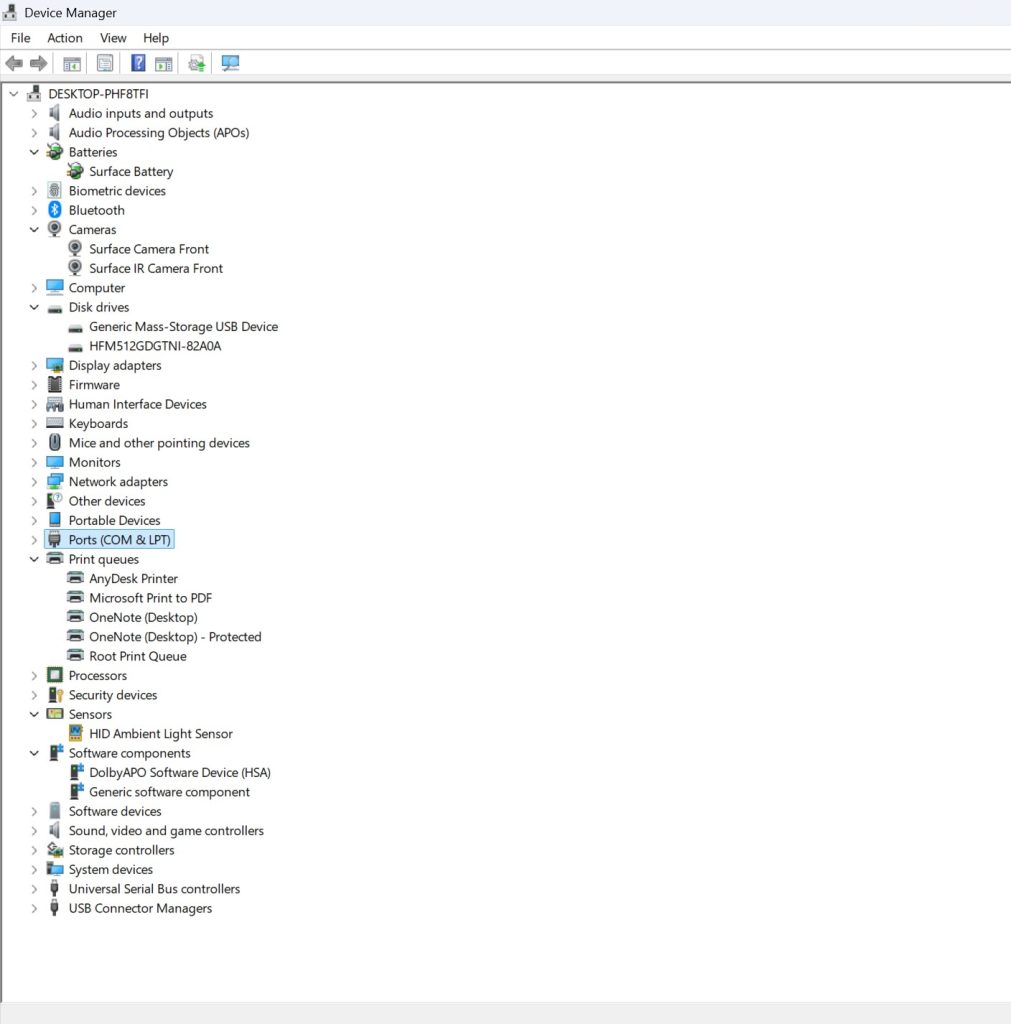
علائم هشدار دهنده در Device Manager
به عنوان یک تکنسین IT، باید زبان بصری این بخش را بشناسید:
- مثلث زرد رنگ با علامت تعجب (!): سختافزار شناسایی شده اما درایور آن نصب نیست یا مشکلی در عملکرد آن وجود دارد.
- فلش رو به پایین: سختافزار توسط کاربر یا مدیر سیستم (Disable) شده است.
- علامت سوال (؟): دستگاه کاملا برای ویندوز ناشناخته است (معمولاً تحت عنوان Unknown Device نمایش داده میشود).
برای رفع مشکل باید اقدام به نصب درایور کنید تا سیستم بتواند با آن قطعه سخت افزاری ارتباط برقرار کند .
بریم سراغ روش های نصب درایور.
ابزارهای نصب خودکار: فرشته نجات یا دردسر؟
در محیطهای کاری که نیاز به راهاندازی سریع دهها سیستم است، نصب دستی تکتک درایورها منطقی نیست. اینجاست که پای مجموعههای نصب درایور آفلاین و آنلاین به میان میآید. اما آیا همیشه باید از آنها استفاده کرد؟ بیایید دو غول این عرصه را بررسی کنیم.
بررسی DriverPack Solution (درایورپک سلوشن)
درایورپک سلوشن یکی از قدیمیترین و معروفترین نرمافزارهای نصب خودکار درایور است.
مزایا:
- بانک اطلاعاتی عظیم: تقریبا درایور هر قطعهای (حتی بسیار قدیمی) را در خود دارد.
- رابط کاربری ساده: با یک کلیک فرآیند نصب آغاز میشود.
- نسخه آنلاین و آفلاین: مناسب برای زمانی که به اینترنت دسترسی ندارید.
معایب:
- نصب نرمافزارهای ناخواسته (Bloatware): اگر در حالت Expert Mode کار نکنید، ممکن است مرورگرها و نرمافزارهای تبلیغاتی روسی روی سیستم نصب شوند!
- خطای صفحه آبی (BSOD): گاهی درایورهای ناسازگار نصب میکند که منجر به کرش کردن ویندوز میشود.
بررسی Snappy Driver Installer (اسنپی درایور)
این ابزار به عنوان جایگزینی متنباز و سبکتر برای درایورپک معرفی شد و در بین کارشناسان شبکه و IT ، محبوبیت زیادی پیدا کرده است.
مزایا:
- بدون تبلیغات: کاملا پاک و فاقد هرگونه نرمافزار اضافی.
- دقت بالا در تطبیق: الگوریتمهای بهتری برای پیدا کردن درایور دقیق و جلوگیری از نصب نسخههای اشتباه دارد.
- قابلیت انتخاب دقیق: محیط کاربری آن برای تکنسینها طراحی شده و کنترل کاملی روی فرآیند آپدیت میدهد.
معایب:
- رابط کاربری کمی قدیمی و شاید برای کاربران کاملا مبتدی کمی گیجکننده باشد.
بهترین روش برای دانلود و نصب درایورها چیست؟
ما در مجموعه هریتک، به کارآموزان خود این سلسله مراتب را پیشنهاد میکنیم:
- اولویت اول (Windows Update): همیشه ابتدا اجازه دهید خود ویندوز درایورها را پیدا کند. این درایورها تست شده و دارای امضای دیجیتال مایکروسافت (WHQL) هستند. بعد از نصب ویندوز اولین کار اپدیت کردن ویندوز است تا درایور های مربوط به دستگاه دانلود و نصب شوند تا دستگاه در بهترین حالت خود شروع به فعالیت کند.
- اولویت دوم (سایت سازنده): برای قطعات حساس مثل کارت گرافیک یا درایورهای مربوط به سرور و مادربرد، مستقیماً به سایت سازنده (مثل ASUS, HP, NVIDIA) مراجعه کنید. و از آنجا درایور مربوط به قطعه مدنظر خود را سرچ و دانلود نمایید.
یکی از رایج ترین قطعاتی که درایور آن معمولا با این روش نصب می شود پرینتر ها هستند. با مراجعه به سایت پرینتر مد نظر مثل HP یا canon میتوانید اقدام به دانلود و نصب درایور پرینتر ها کنید. - اولویت سوم (Snappy Driver): اگر لپتاپ قدیمی است و سایت سازنده درایور ویندوز جدید را ارائه نداده است، از نرمافزار Snappy Driver Installer در حالت آفلاین استفاده کنید.
جمعبندی
درایورها حلقههای اتصال دنیای فیزیکی و منطقی کامپیوتر هستند. به عنوان دانشجوی IT و تکنسین آینده، تسلط بر Device Manager و شناخت ابزارهای نصب درایور، سرعت و دقت شما را در ارائه خدمات IT به شدت بالا میبرد. به یاد داشته باشید که همیشه نصب درایور اشتباه، بدتر از نصب نکردن آن است!