
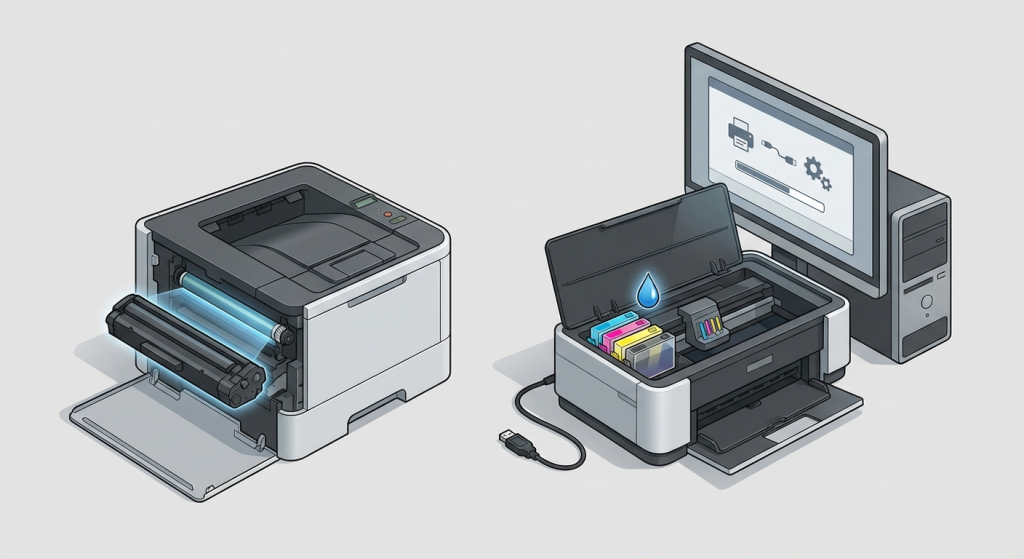
در دنیای پرشتاب فناوری اطلاعات و مدیریت تجهیزات در یک شبکه کامپیوتری، شاید هیچ دستگاهی به اندازه پرینترها برای بخش پشتیبانی (Helpdesk) چالشبرانگیز و در عین حال حیاتی نباشد! فرقی نمیکند در یک شرکت کوچک کار کنید یا مسئولیت کلاینتها در یک سازمان بزرگ را بر عهده داشته باشید؛ تیکتهای مربوط به “پرینت نگرفتن سیستم” همیشه در صدر لیست وظایف شما خواهند بود.
اهداف آموزشی هریتک از این درس:
ما در مجموعه هریتک، به عنوان ارائهدهنده خدمات IT و شبکه، معتقدیم که یک کارشناس هلپدسک قدرتمند، باید پایهها را اصولی یاد بگیرد. هدف ما در درس بیستم از این دوره رایگان، این است که شما دانشجویان عزیز IT را با ماهیت فیزیکی پرینترها (لیزری در برابر جوهرافشان) آشنا کنیم و نحوه اتصال و نصب صحیح یک پرینتر محلی (Local) با کابل USB و مدیریت درایورهای آن را به صورت کاملاً عملی آموزش دهیم.
بیایید این مسیر جذاب را با هم آغاز کنیم!
فهرست مطالب
1. مقدمه: چرا شناخت پرینترها برای یک هلپدسک مهم است؟
2. مفاهیم پایه: نبرد لیزریها و جوهرافشانها
3. پرینتر محلی (Local Printer) چیست؟
4. آموزش گامبهگام نصب پرینتر محلی (کابل USB)
5. مدیریت و نصب درایور پرینتر (Driver Management)
6. جمعبندی و مسیر آینده
مفاهیم پایه: نبرد لیزریها و جوهرافشانها
آیا تا به حال از خود پرسیدهاید که چرا در ادارات معمولاً از یک نوع پرینتر خاص استفاده میشود و در آتلیههای عکاسی از نوعی دیگر؟ به عنوان یک تکنسین، اولین قدم شما برای رفع مشکل یا مشاوره خرید، شناخت تفاوت این دو تکنولوژی است.
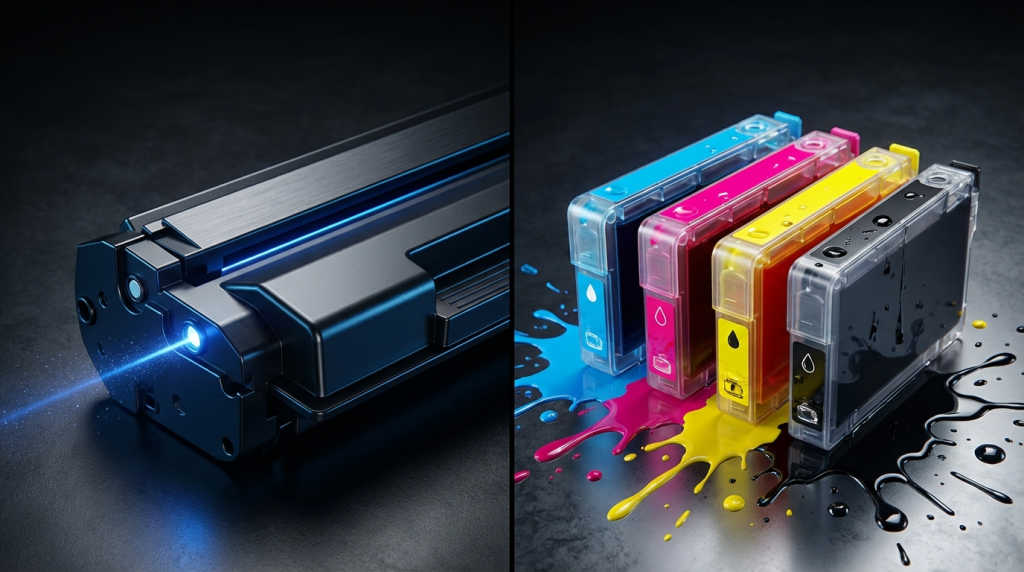
پرینترهای جوهرافشان (Inkjet)
پرینترهای جوهرافشان همانطور که از نامشان پیداست، از قطرات بسیار ریز جوهر مایع برای ایجاد تصویر یا متن روی کاغذ استفاده میکنند.
- مزایا: کیفیت فوقالعاده در چاپ تصاویر رنگی و عکسها، قیمت اولیه پایینتر دستگاه، ابعاد کوچکتر.
- معایب: سرعت چاپ پایین، خشک شدن جوهر در صورت عدم استفاده طولانیمدت، هزینه بالای کارتریج (جوهر) به نسبت تعداد صفحات چاپ شده.
- کاربرد: مصارف خانگی، چاپ عکس، و دفاتری که نیاز به چاپ رنگی با کیفیت بالا و حجم کم دارند.
پرینترهای لیزری (Laser)
این پرینترها به جای جوهر مایع، از پودری به نام “تونر” (Toner) و یک قطعه استوانهای به نام “درام” (Drum) همراه با اشعه لیزر و حرارت برای چاپ استفاده میکنند.
- مزایا: سرعت چاپ بسیار بالا، متون بسیار واضح و شارپ، عدم خشک شدن تونر، ظرفیت بالای چاپ با هر کارتریج.
- معایب: قیمت اولیه بالاتر دستگاه، ابعاد بزرگتر، کیفیت پایینتر در چاپ عکسهای رنگی (نسبت به جوهرافشان).
- کاربرد: سازمانها، ادارات، و هر مکانی که حجم بالایی از اسناد متنی را در روز چاپ میکنند.
پرینتر محلی (Local Printer) چیست؟
پرینترها از نظر نوع اتصال به دو دسته کلی تقسیم میشوند: شبکهای (Network) و محلی (Local).
پرینتر محلی دستگاهی است که مستقیماً و از طریق یک کابل (معمولاً USB) به یک کامپیوتر خاص متصل میشود. در این حالت، پرینتر مستقیماً عضوی از شبکه کامپیوتری نیست و برای اینکه سایر کاربران بتوانند از آن استفاده کنند، کامپیوتری که پرینتر به آن متصل است باید روشن باشد و پرینتر را به اصطلاح Share (به اشتراکگذاری) کند (مبحث Sharing را در فصلهای بعدی هریتک بررسی خواهیم کرد).
آموزش گامبهگام نصب پرینتر محلی (کابل USB)
نصب پرینتر محلی معمولاً فرآیند سادهای است، اما رعایت نکردن ترتیب مراحل میتواند منجر به تداخل نرمافزاری شود.
گام اول: آمادهسازی فیزیکی
۱. پرینتر را از جعبه خارج کرده و تمام چسبهای محافظ و پلاستیکهای نارنجیرنگ (ضربه گیرهای کارخانه) را جدا کنید.
۲. کارتریج را از کاور خارج کرده، آن را چند بار به آرامی تکان دهید (برای پخش شدن یکنواخت پودر تونر در پرینترهای لیزری) و در جای خود قرار دهید.
۳. کاغذ را در سینی مخصوص قرار دهید.
گام دوم: اتصال کابلها
۱. کابل برق (Power) را به پرینتر و پریز متصل کنید.
۲. نکته بسیار مهم: در این مرحله پرینتر را روشن کنید، اما کابل USB را هنوز به کامپیوتر متصل نکنید! بهترین روش این است که ابتدا نرمافزار (درایور) را نصب کنید و هر زمان که نرمافزار از شما خواست، کابل USB را متصل کنید.
مدیریت و نصب درایور پرینتر (Driver Management)
درایور (Driver) یک نرمافزار مترجم است. سیستمعامل ویندوز زبان پرینتر را نمیفهمد؛ درایور این ارتباط را برقرار میکند.
روش اول: استفاده از قابلیت Plug & Play و Windows Update
در ویندوزهای مدرن (مثل ویندوز ۱۰ و ۱۱)، مایکروسافت دیتابیس عظیمی از درایورها دارد.
۱. پرینتر را روشن کرده و کابل USB را به کامپیوتر متصل کنید.
۲. ویندوز معمولاً به صورت خودکار پیام Setting up a device را نمایش میدهد.
۳. اگر به اینترنت متصل باشید، ویندوز درایور پایه (Basic Driver) را دانلود و نصب میکند.
روش دوم: دانلود از سایت سازنده (روش پیشنهادی هریتک)
برای دسترسی به تمام امکانات پرینتر (مثل اسکنر، تنظیمات کیفیت چاپ و عیبیابی)، همیشه از درایور اصلی استفاده کنید.
۱. به وبسایت سازنده (HP, Canon, Epson و…) بروید.
۲. مدل دقیق پرینتر (مثلاً HP LaserJet Pro M15w) را جستجو کنید.
۳. فایل نصب (Full Feature Driver) مطابق با ویندوز خود (مثلاً ۶۴ بیتی) را دانلود کنید.
۴. فایل را اجرا کرده و مراحل را Next بزنید. در میانههای نصب، برنامه از شما میخواهد کابل USB را متصل کنید. کابل را وصل کرده و نصب را به پایان برسانید.
روش سوم: نصب دستی (Manual Installation)
گاهی اوقات درایور فایل اجرایی (Setup) ندارد و فقط شامل فایلهای ∗.inf*.inf است.
۱. کلیدهای Win + R را بزنید و تایپ کنید control printers تا پنجره Devices and Printers باز شود.
۲. روی گزینه Add a printer کلیک کنید.
۳. اگر ویندوز پرینتر را پیدا نکرد، روی The printer that I want isn't listed کلیک کنید.
۴. گزینه Add a local printer or network printer with manual settings را انتخاب کنید.
۵. پورت USB001 (یا پورت USB موجود دیگر) را انتخاب کنید.
۶. روی Have Disk کلیک کرده و مسیر فایل ∗.inf*.inf درایور را به ویندوز بدهید تا نصب تکمیل شود.
جمعبندی و مسیر آینده
در این مقاله از سری آموزشهای رایگان هلپدسک هریتک، آموختیم که چگونه پرینتر مناسب را بر اساس مکانیزم (لیزری/جوهرافشان) بشناسیم و مراحل فیزیکی و نرمافزاری نصب یک پرینتر محلی با کابل USB را به درستی طی کنیم.
تسلط بر نصب درایورها و رفع خطاهای پرینتر، شما را به یک نیروی ارزشمند در تیم IT تبدیل میکند. در درسهای آینده، نحوه به اشتراکگذاری این پرینترها در شبکه و تنظیمات امنیتی آنها را بررسی خواهیم کرد. اگر سازمان شما در زمینه راهاندازی اصولی تجهیزات و خدمات IT نیاز به مشاوره دارد، متخصصان ما در هریتک آماده همراهی با شما هستند.