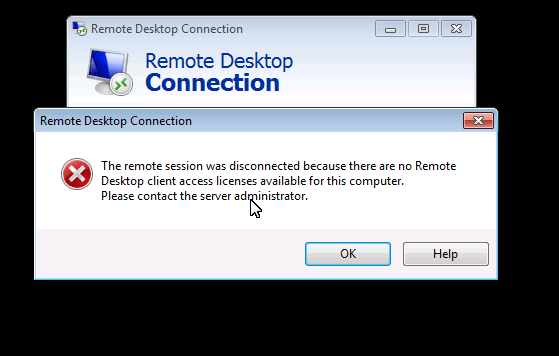
اگر شما هم هنگام اتصال به سرور از طریق ریموت دسکتاپ با ارور بالا مواجه می شوید، راهکار اینجاست. اغلب شرکت هایی که از نرم افزار هایی نظیر TSPLUS یا Citrix استفاده میکنن به این ارور برخورد میکنن.
برای تمدید لایسنس ریموت دسکتاپ به مدت 120 روز قدم های زیر رو انجام بدید.
قدم اول : روی سرور کلید ترکیبی Win + R را فشار دهید، regedit.exe را وارد کنید و اینتر را بزنید.
قدم دوم : در پنجره باز شده که رجیستری نام دارد به مسیر زیر بروید :
HKEY_LOCAL_MACHINE\SYSTEM \CurrentControlSet\Control\Terminal Server\RCM \GracePeriod
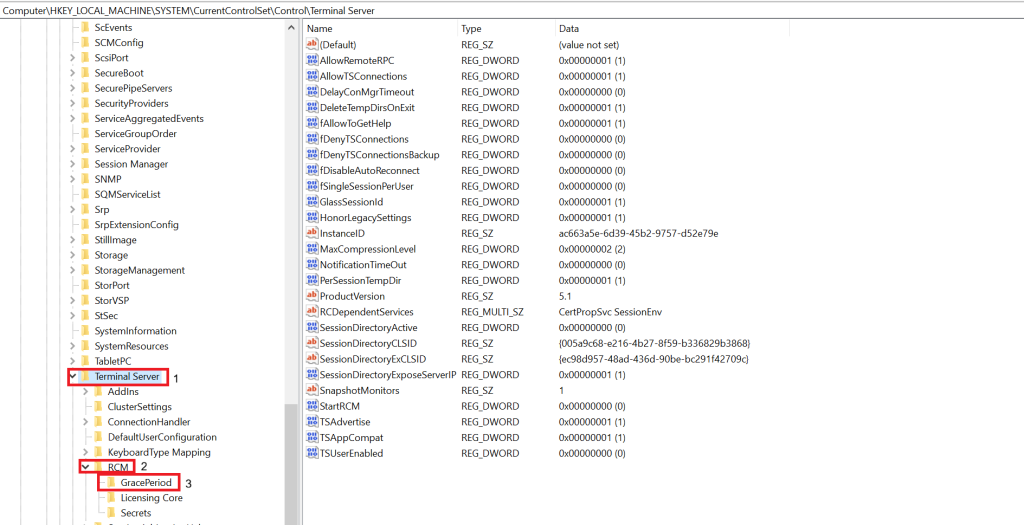
قدم سوم: برای تمدید لایسنس باید GracePeriod را پاک کنیم اما به علت دسترسی محدود حتی برای یوزر ادمین امکان حذف آن وجود ندارد. پس باید روی آن کلیک راست کرده و روی Permission کلیک کنید.
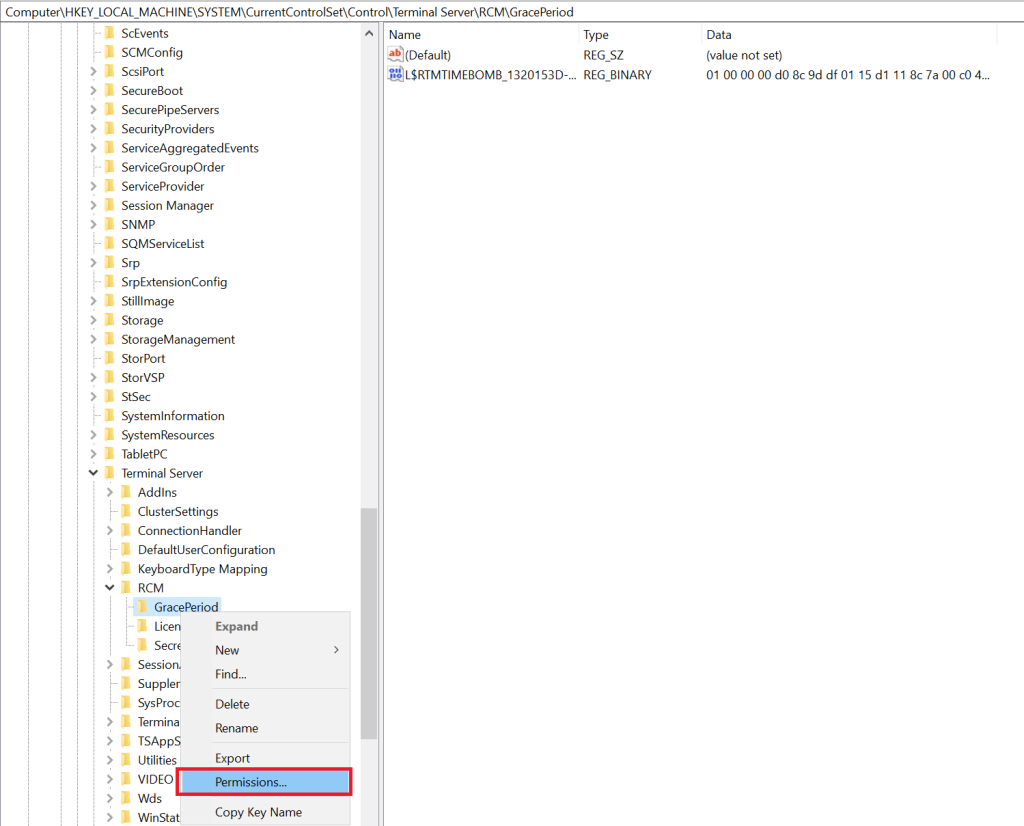
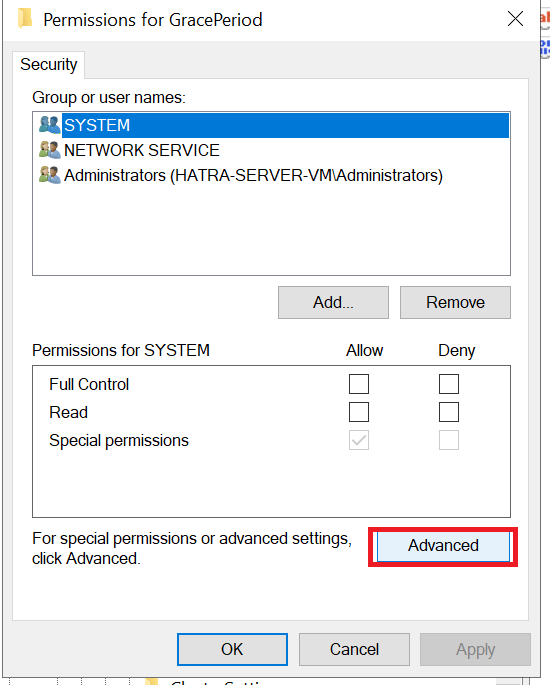
قدم چهارم: در پنجره باز شده روی Advanced کلیک کنید.
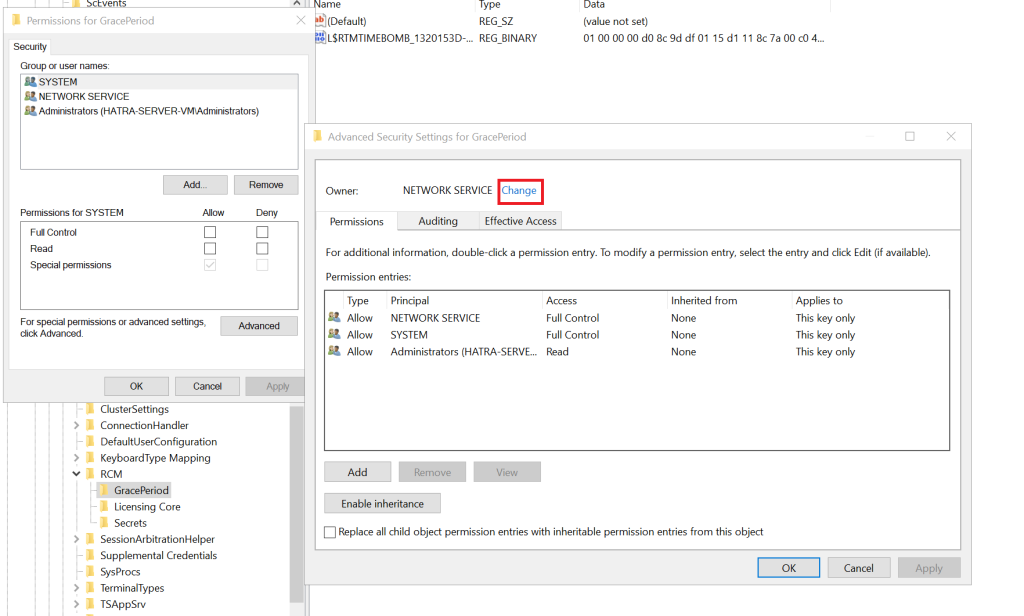
قدم پنجم: در پنجره باز شده روبروی قسمت Owner بر روی change کلیک کنید.
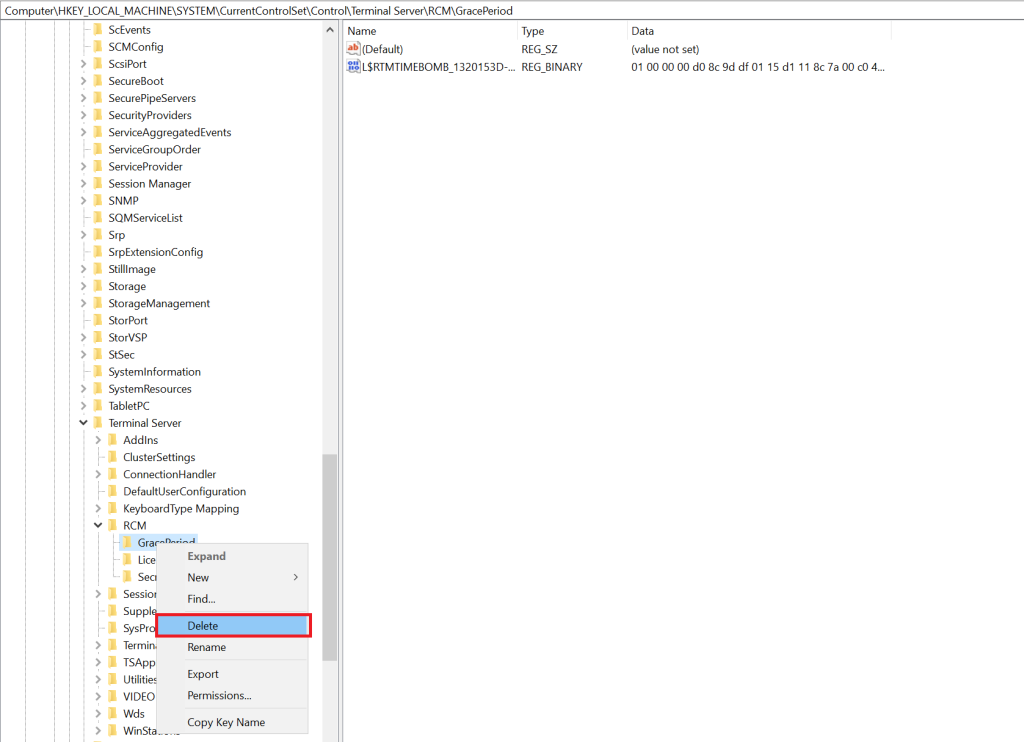
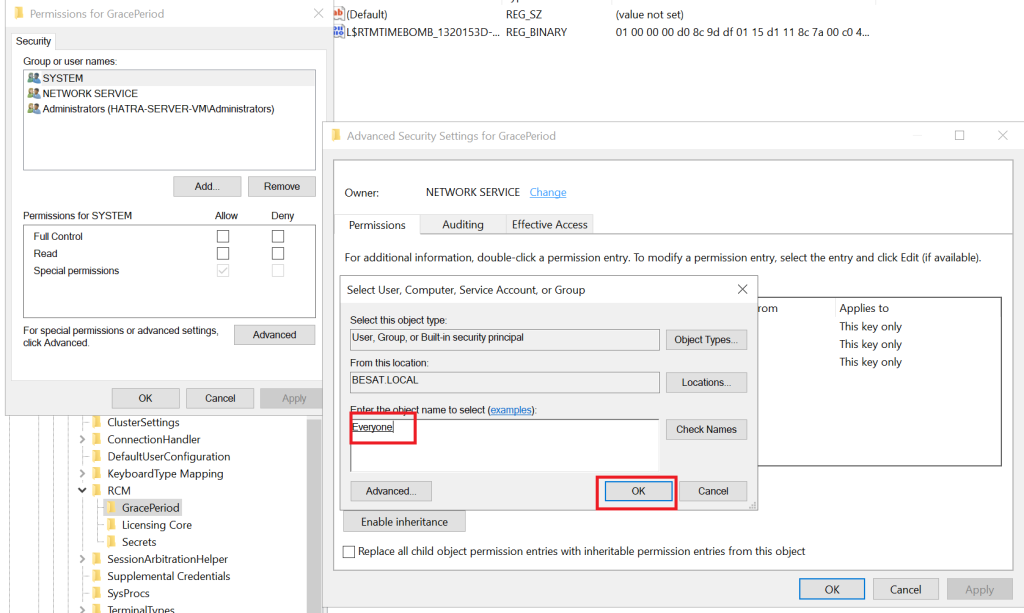
قدم ششم: سپس Everyone رو تایپ کرده و سپس برروی OK کلیک کنید تا دسترسی اصلاح شود.
قدم هفتم: سپس برای ایجاد دسترسی برای پاک کردن مطابق تصویر زیر به یوزر Everyone دسترسی Full control میدهیم.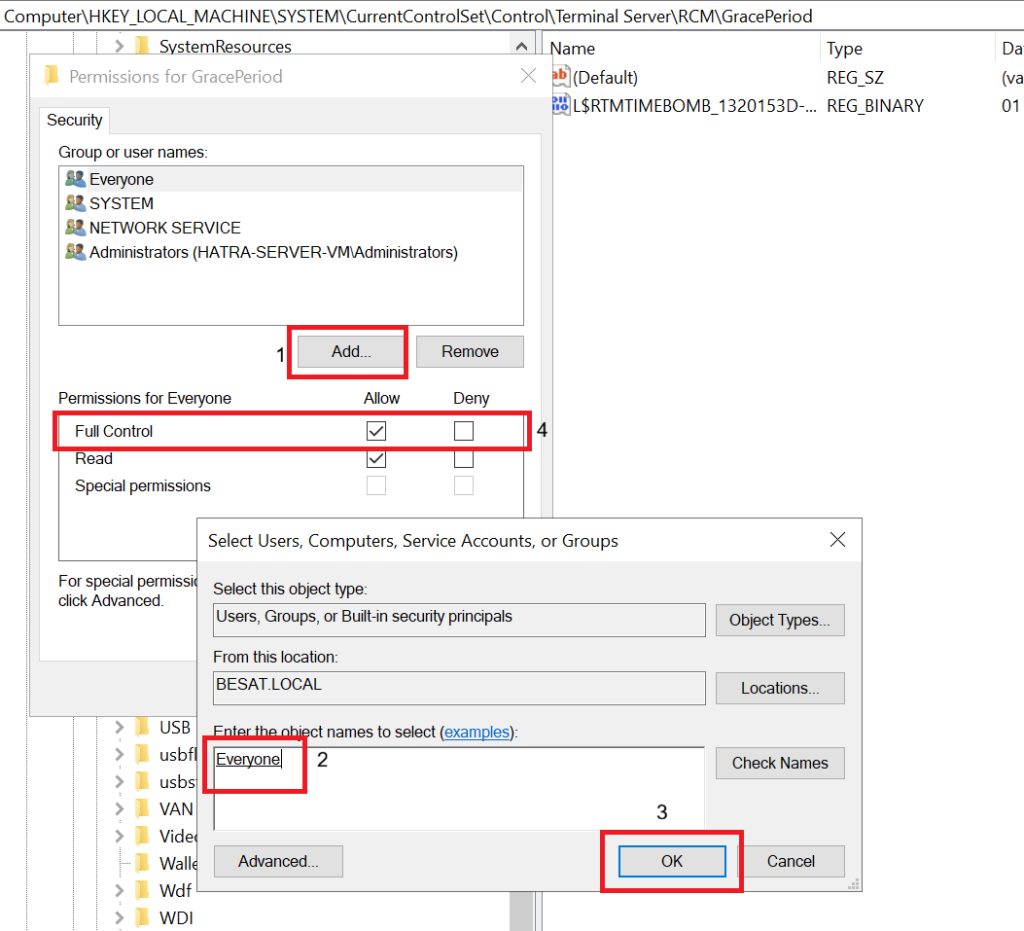
قدم هشتم: بعد از دادن دسترسی و Ok کردن کلید رجیستری را حذف و سرور را ریستارت میکنیم تا لایسنس برای بازه زمانی 120 روزه تمدید شود.