

آموزش تغییر DNS در ویندوز 11 بهصورت مرحلهبهمرحله
حالا برویم سراغ اصل مطلب. در این بخش، روش استاندارد تغییر DNS در ویندوز 11 را یاد میگیرید.
روش اول: تغییر DNS از طریق Settings ویندوز 11
این روش سادهترین و تمیزترین روش است.
مرحله 1: ورود به تنظیمات
- روی Start کلیک کنید.
- وارد Settings شوید.
- از منوی سمت چپ، گزینه Network & Internet را انتخاب کنید.
مرحله 2: انتخاب نوع اتصال
حالا باید مشخص کنید از چه نوع ارتباطی استفاده میکنید:
- اگر با وایفای وصل هستید، روی Wi-Fi کلیک کنید.
- اگر با کابل شبکه وصل هستید، روی Ethernet کلیک کنید.
مرحله 3: ورود به تنظیمات DNS
- وارد بخش مربوط به اتصال فعال خود شوید.
- گزینه DNS server assignment را پیدا کنید.
- روی Edit کلیک کنید.
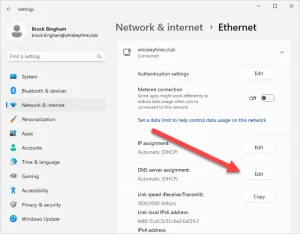
مرحله 4: تغییر حالت از Automatic به Manual
در پنجره بازشده:
- حالت را از Automatic (DHCP) به Manual تغییر دهید.
- در صورت نیاز، IPv4 را روشن کنید.
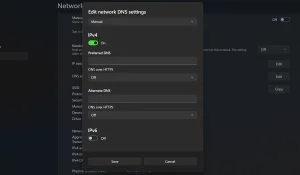
مرحله 5: وارد کردن DNS
در کادرهای مربوطه، DNS دلخواه را وارد کنید.
مثلاً برای Cloudflare:
- Preferred DNS:
1.1.1.1 - Alternate DNS:
1.0.0.1
یا برای Google:
- Preferred DNS:
8.8.8.8 - Alternate DNS:
8.8.4.4
مرحله 6: ذخیره تنظیمات
- روی Save کلیک کنید.
- اتصال را یک بار خاموش و روشن کنید یا سیستم را ریاستارت کنید تا تغییرات بهتر اعمال شوند.
روش دوم: تغییر DNS از طریق Control Panel
اگر با محیط کلاسیک ویندوز راحتتر هستید، این روش هم کاربردی است.
مرحله 1: باز کردن Network Connections
- در منوی Start عبارت Control Panel را جستجو کنید.
- وارد Network and Sharing Center شوید.
- روی Change adapter settings کلیک کنید.
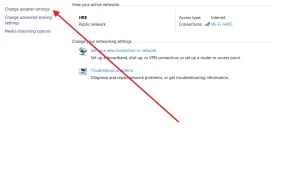
مرحله 2: انتخاب آداپتور شبکه
- روی اتصال فعال خود راستکلیک کنید.
- گزینه Properties را بزنید.
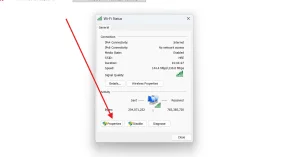
مرحله 3: تنظیم IPv4
- روی Internet Protocol Version 4 (TCP/IPv4) کلیک کنید.
- سپس Properties را بزنید.
مرحله 4: وارد کردن DNS
- گزینه Use the following DNS server addresses را فعال کنید.
- DNSها را وارد کنید.
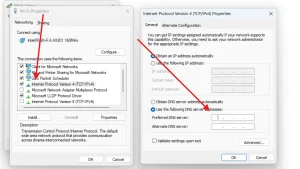
مثال:
- Preferred DNS server:
8.8.8.8 - Alternate DNS server:
8.8.4.4
مرحله 5: ذخیره و خروج
- روی OK کلیک کنید.
- پنجرهها را ببندید.
- برای اطمینان، اتصال را دوباره برقرار کنید.