
چرا کامپیوتر شما ناگهان به مشکل می خورند؟
آیا تا به حال برایتان پیش آمده که در حساسترین لحظه یک پروژه کاری یا یک بازی هیجانانگیز، سیستم شما با یک صفحه آبی مرگ (BSOD) غافلگیرتان کند؟ یا شاید احساس میکنید کامپیوترتان، که روزی سریع و پرشتاب بود، اکنون کند و بیحال شده است. این مشکلات، مانند تب در بدن انسان، نشانههایی از یک بیماری احتمالی در قطعات سختافزاری هستند. نادیده گرفتن این علائم میتواند به از دست رفتن دائمی اطلاعات و هزینههای سنگین منجر شود.
یک متخصص Helpdesk حرفهای، مانند یک پزشک ماهر، قبل از تجویز هر «دارویی» (راهحل نرمافزاری یا تعویض قطعه)، ابتدا به سراغ «تشخیص» دقیق میرود. اینجاست که هنر تست سلامت و عیبیابی قطعات سختافزاری وارد میدان میشود.
اهداف آموزشی هریتک از این درس:
در این درس، ما در هریتک قصد داریم شما را از یک کاربر عادی به یک تکنسین حرفهای تبدیل کنیم. پس از پایان این آموزش، شما قادر خواهید بود:
- پیشگیری کنید: قبل از اینکه قطعهای کاملاً از کار بیفتد، علائم خرابی آن را شناسایی کنید.
- تشخیص دهید: با اطمینان بگویید که منشأ مشکل سیستم (کندی، هنگ کردن، ریاستارت) از کدام قطعه است.
- اعتبارسنجی کنید: از سلامت قطعات نو یا دست دوم قبل از خرید یا اسمبل کردن، مطمئن شوید.
- بهینهسازی کنید: با شناسایی گلوگاههای عملکردی (Bottlenecks)، سیستم خود را برای بهترین کارایی تنظیم کنید.
آمادهاید تا نبض کامپیوترتان را در دست بگیرید؟ بیایید شروع کنیم.
فهرست مطالب
- چرا و چه زمانی باید قطعات را تست کنیم؟
- معرفی ابزار همهکاره: AIDA64 Extreme
- تست سلامت حافظه RAM: قاتل خاموش سیستم
- تست سلامت هارد دیسک (HDD) و SSD: قلب تپنده اطلاعات
- تست استرس کارت گرافیک (GPU): آزمون برای گیمرها و طراحان
- تست پایداری پاور (PSU)
- جمعبندی و گام بعدی: از تشخیص تا درمان
چرا و چه زمانی باید قطعات را تست کنیم؟
تست قطعات فقط برای زمانی نیست که سیستم خراب شده است. یک رویکرد هوشمندانه، شامل تستهای دورهای و پیشگیرانه است. به طور کلی، در شرایط زیر باید به فکر تست قطعات خود باشید:
- بعد از اسمبل کردن یک سیستم جدید: برای اطمینان از اینکه تمام قطعات به درستی کار میکنند و با یکدیگر سازگار هستند.
- هنگام خرید قطعات دست دوم: این کار ریسک خرید یک قطعه معیوب را به شدت کاهش میدهد.
- قبل و بعد از اورکلاک کردن (Overclocking): برای سنجش پایداری سیستم در فرکانسهای بالاتر.
- هنگام بروز مشکلات غیرمنتظره: کندی، فریز شدن، ریاستارتهای ناگهانی و صفحات آبی، همگی دلایل خوبی برای شروع تست هستند.
- به عنوان بخشی از سرویسهای دورهای: همانطور که در درس “سرویس کامپیوتر” آموختیم، یک تست سلامت نرمافزاری میتواند مکمل عالی برای تمیزکاری فیزیکی باشد.
معرفی ابزار همهکاره: AIDA64 Extreme
در دنیای ابزارهای تشخیص و بنچمارک، AIDA64 مانند یک چاقوی سوئیسی برای متخصصان IT است. این نرمافزار قدرتمند (که البته تجاری است اما نسخه آزمایشی رایگان دارد که البته خیلی برای ما ایرانی ها تفاوتی نمی کند.) اطلاعات بینهایت دقیقی از تمام اجزای سختافزاری و نرمافزاری سیستم به شما میدهد. اما قدرت اصلی آن در ماژولهای تست استرس و بنچمارک نهفته است. ما در طول این آموزش به طور گسترده از آن استفاده خواهیم کرد.
تست سلامت حافظه RAM: قاتل خاموش سیستم
حافظه RAM معیوب یکی از موذیترین مشکلات سختافزاری است. چون خرابی آن اغلب الگوی مشخصی ندارد و میتواند باعث هر نوع خطایی، از خرابی فایلها گرفته تا کرشهای تصادفی سیستمعامل شود.
علائم RAM معیوب:
- صفحات آبی مرگ (BSOD) مکرر با کدهای خطای متفاوت.
- فریز شدنهای تصادفی که فقط با ریاستارت حل میشود.
- عدم بوت شدن سیستم و شنیدن بوقهای ممتد از مادربرد.
- خراب شدن فایلهایی که به طور مکرر با آنها کار میکنید.
ابزارهای تست RAM:
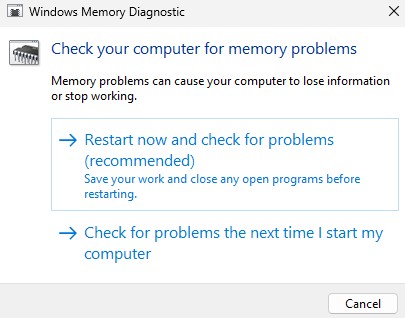
1. ابزار داخلی ویندوز: Windows Memory Diagnostic
سادهترین و در دسترسترین ابزار. برای شروع، عبارت Windows Memory Diagnostic را در منوی استارت جستجو و اجرا کنید. سیستم از شما میخواهد که آن را ریاستارت کنید تا تست قبل از بارگذاری کامل ویندوز اجرا شود.
- مزیت: رایگان، ساده و بدون نیاز به نصب.
- محدودیت: تست آن به اندازه ابزارهای دیگر عمیق نیست اما برای تشخیص اولیه عالی است.
2. استاندارد طلایی: MemTest86
MemTest86 یک ابزار مستقل و بسیار قدرتمند است که از طریق یک فلش بوتیبل اجرا میشود. از آنجایی که خارج از محیط ویندوز کار میکند، میتواند تمام حافظه رم را به طور کامل و بدون هیچگونه تداخلی تست کند.
- روش کار: نرمافزار را از سایت رسمی دانلود کرده و با استفاده از ابزار خودش، یک فلش بوتیبل بسازید. سیستم را با فلش بوت کرده و اجازه دهید تست به طور خودکار شروع شود.
- زمان تست: برای اطمینان کامل، اجازه دهید حداقل یک “Pass” کامل (عبور از تمام مراحل تست) انجام شود. برای اطمینان 100%، بهتر است تست برای چند ساعت (مثلا شب تا صبح) اجرا شود. هر خطای قرمزی که روی صفحه ظاهر شود، نشانه قطعی خرابی RAM است.
3. تست استرس با AIDA64
در محیط ویندوز، میتوانید از AIDA64 نیز برای تست رم استفاده کنید. به مسیر Tools > System Stability Test بروید و تیک گزینه Stress system memory را بزنید و روی Start کلیک کنید. این تست، رم را تحت فشار کاری شدید قرار میدهد. اگر سیستم در حین این تست ناپایدار شود یا هنگ کند، احتمالاً مشکل از رم یا کنترلر حافظه در CPU است.
تست سلامت هارد دیسک (HDD) و SSD: قلب تپنده اطلاعات
تمام اطلاعات ارزشمند شما روی درایو ذخیرهسازی قرار دارد. خرابی ناگهانی آن میتواند به یک فاجعه تبدیل شود. خوشبختانه، اکثر درایوهای مدرن از تکنولوژی S.M.A.R.T. (Self-Monitoring, Analysis, and Reporting Technology) پشتیبانی میکنند که به نوعی سیستم خودآزمایی دیسک است.
علائم هارد دیسک معیوب:
- برای HDD: شنیدن صداهای کلیک، تق تق یا وزوز غیرعادی.
- برای HDD و SSD: کندی شدید در باز کردن فایلها و پوشهها، خطاهای مکرر هنگام کپی کردن فایلها، ناپدید شدن فایلها، بوت نشدن ویندوز.
ابزارهای تست حافظه ذخیرهسازی:
1. فرمان Check Disk در ویندوز (chkdsk)
این ابزار داخلی ویندوز برای بررسی و تلاش برای تعمیر خطاهای منطقی (Logical Errors) و سکتورهای خراب (Bad Sectors) روی دیسک استفاده میشود.
- روش کار:
Command Promptرا به صورتAdministratorباز کرده و دستور زیر را تایپ کنید:
chkdsk C: /f /r
(C: را با حرف درایو مورد نظر جایگزین کنید).
/f: برای رفع خطاهای یافت شده./r: برای یافتن سکتورهای خراب و تلاش برای بازیابی اطلاعات آنها.
2. بررسی وضعیت S.M.A.R.T. با CrystalDiskInfo
این نرمافزار رایگان و سبک، به سرعت اطلاعات S.M.A.R.T. درایو شما را میخواند و وضعیت کلی آن را با عباراتی مانند Good، Caution یا Bad نمایش میدهد.
- چطور بخوانیم؟ اگر وضعیت
CautionیاBadبود، یعنی درایو شما در آستانه خرابی است. فوراً از اطلاعات خود بکاپ تهیه کنید! این مهمترین قدم است. به پارامترهایی مانندReallocated Sectors CountوCurrent Pending Sector Countتوجه ویژه داشته باشید. افزایش تعداد آنها نشانه بدی است.
3. بنچمارک و تست سطح دیسک با HD Tune Pro و AIDA64
- HD Tune Pro: این ابزار کلاسیک، علاوه بر خواندن S.M.A.R.T.، دارای تب
Error Scanاست که تمام سطح دیسک شما را برای یافتن بدسکتورها اسکن میکند (این فرآیند ممکن است بسیار طولانی باشد). - AIDA64: در بخش
Benchmark، میتوانید تستهای خواندن و نوشتن را برای سنجش عملکرد واقعی درایو خود اجرا کنید و نتایج را با مقادیر استاندارد مقایسه کنید.
تست استرس کارت گرافیک (GPU): آزمون برای گیمرها و طراحان
کارت گرافیک معیوب معمولاً خودش را با مشکلات بصری نشان میدهد. تست استرس GPU نه تنها برای تشخیص خرابی، بلکه برای سنجش کارایی سیستم خنککننده آن نیز حیاتی است.
علائم GPU معیوب:
- آرتیفکت (Artifacts): مشاهده اشکال، خطوط یا رنگهای عجیب و غریب روی صفحه، به خصوص زیر بار (مثلاً در بازی).
- کرش کردن درایور گرافیک و نمایش پیغام
Display driver stopped responding and has recovered. - کرش کردن بازیها یا نرمافزارهای گرافیکی.
- نمایش ندادن تصویر هنگام بوت شدن سیستم.
ابزارهای تست کارت گرافیک:
1. تست استرس با AIDA64
دوباره به سراغ Tools > System Stability Test میرویم. این بار تیک گزینه Stress GPU(s) را بزنید. این تست پردازنده گرافیکی را به شدت درگیر میکند. در حین تست، دمای GPU را در تب Temperatures زیر نظر داشته باشید.
2. کوره داغ: FurMark
FurMark به “کوره گرافیک” معروف است. این ابزار رایگان یک تست استرس بسیار سنگین (که برخی آن را غیرواقعی میدانند) اجرا میکند که GPU و سیستم خنککننده آن را به حداکثر توان خود میرساند.
- احتیاط! از این ابزار با آگاهی استفاده کنید. در حین اجرای تست، دمای GPU را به دقت زیر نظر بگیرید. اگر دما به سرعت به مقادیر خطرناک (مثلاً بالای 90-95 درجه سانتیگراد) نزدیک شد، تست را متوقف کنید. این نشان میدهد که سیستم خنککننده کارت شما ضعیف است. اگر در حین تست آرتیفکت دیدید یا سیستم کرش کرد، به احتمال زیاد GPU مشکل دارد.
3. بنچمارکهای گرافیکی: Unigine Heaven/Superposition
این ابزارها بیشتر برای سنجش عملکرد (FPS) هستند، اما به دلیل استفاده از صحنههای گرافیکی پیچیده، میتوانند به عنوان یک تست پایداری خوب نیز عمل کنند. اجرای این بنچمارکها در حالت Loop برای 30-60 دقیقه میتواند پایداری کارت را در یک سناریوی شبیه به بازی واقعی نشان دهد.
تست پایداری پاور (PSU)
تست پاور (منبع تغذیه) با نرمافزار به صورت مستقیم امکانپذیر نیست. نرمافزارها فقط میتوانند ولتاژهایی که سنسورهای مادربرد گزارش میدهند را بخوانند که اغلب دقیق نیستند. یک پاور معیوب میتواند تمام قطعات دیگر را با خود به کام مرگ بکشاند!
علائم پاور معیوب:
- ریاستارت شدن یا خاموش شدن ناگهانی سیستم، به خصوص زیر بار (مثلاً هنگام بازی یا رندر).
- عدم روشن شدن سیستم.
- بوی سوختگی یا شنیدن صدای جرقه از داخل کیس.
- ایرادات رندوم در قطعات
چگونه پاور را به صورت غیرمستقیم تست کنیم؟
بهترین روش نرمافزاری برای ایجاد شک به پاور، اجرای یک تست استرس ترکیبی است.
- روش کار: در
System Stability Testنرمافزار AIDA64، تیک تمام گزینهها را بزنید:Stress CPU,Stress FPU,Stress cache,Stress system memoryوStress GPU(s). این کار باعث میشود تمام قطعات اصلی به صورت همزمان به حداکثر توان مصرفی خود برسند. - نتیجهگیری: اگر سیستم شما فقط و فقط در این حالت (فشار حداکثری) خاموش یا ریاستارت میشود، اولین و اصلیترین مظنون، پاور شماست. این یعنی منبع تغذیه قادر به تأمین توان مورد نیاز سیستم در اوج مصرف نیست.
نکته تخصصی هریتک: تنها راه قطعی برای تست پاور، استفاده از ابزار سختافزاری به نام تستر پاور (PSU Tester) یا تست کردن آن روی یک سیستم دیگر است.
جمعبندی و گام بعدی: از تشخیص تا درمان
در این درس، ما یاد گرفتیم که چگونه مانند یک کارآگاه حرفهای، سرنخهای مشکلات سختافزاری را دنبال کرده و با استفاده از ابزارهای نرمافزاری قدرتمند، قطعات مختلف کامپیوتر را تست کنیم.
خلاصه نکات کلیدی:
- RAM: با
Windows Memory Diagnosticشروع کنید و برای تست عمیق ازMemTest86بوتیبل استفاده کنید. - هارد/SSD: وضعیت
S.M.A.R.T.را باCrystalDiskInfoبه طور منظم چک کنید. در صورت مشاهدهCaution، فوراً بکاپ بگیرید. - گرافیک: با
AIDA64یاFurMarkتست استرس بگیرید و دما را به دقت زیر نظر داشته باشید. - پاور: با تست استرس ترکیبی در
AIDA64به آن شک کنید. خرابی تحت بار حداکثری، معمولاً نشانه ضعف پاور است.
تسلط بر این مهارتها، شما را یک قدم بزرگ در مسیر حرفهای شدن در دنیای پشتیبانی شبکه و IT به جلو میبرد. شما دیگر از مشکلات مرموز کامپیوتری نمیترسید، بلکه با یک رویکرد سیستماتیک به سراغ حل آنها میروید.
در درسهای آینده، پس از اطمینان از سلامت سختافزار، به سراغ نصب و پیکربندی سیستمعامل و نرمافزارها خواهیم رفت. به خاطر داشته باشید، یک زیربنای سختافزاری سالم، پیشنیاز یک سیستم نرمافزاری پایدار و امن است.